قوالب تحويل CSV إلى BUFR
نتائج التعلم
بنهاية هذه الجلسة العملية، ستكون قادرًا على:
- إنشاء قالب جديد لتحويل BUFR لبيانات CSV الخاصة بك
- تعديل وتصحيح قالب تحويل BUFR المخصص الخاص بك من خلال سطر الأوامر
- تكوين مكون إضافي لتحويل CSV إلى BUFR لاستخدام قالب تحويل BUFR مخصص
- استخدام القوالب المدمجة AWS وDAYCLI لتحويل بيانات CSV إلى BUFR
المقدمة
تُستخدم ملفات البيانات ذات القيم المفصولة بفواصل (CSV) غالبًا لتسجيل البيانات الرصدية وغيرها في شكل جدولي. تستطيع معظم مسجلات البيانات المستخدمة لتسجيل مخرجات أجهزة الاستشعار تصدير الملاحظات في ملفات مفصولة، بما في ذلك CSV. وبالمثل، عندما يتم إدخال البيانات إلى قاعدة بيانات، يكون من السهل تصدير البيانات المطلوبة في ملفات بتنسيق CSV.
يوفر وحدة wis2box csv2bufr أداة سطر أوامر لتحويل بيانات CSV إلى تنسيق BUFR. عند استخدام csv2bufr، تحتاج إلى توفير قالب تحويل BUFR يربط أعمدة CSV بالعناصر المقابلة في BUFR. إذا كنت لا ترغب في إنشاء قالب تحويل خاص بك، يمكنك استخدام القوالب المدمجة AWS وDAYCLI لتحويل بيانات CSV إلى BUFR، ولكن ستحتاج إلى التأكد من أن بيانات CSV التي تستخدمها في التنسيق الصحيح لهذه القوالب. إذا كنت ترغب في فك تشفير المعلمات غير المدرجة في قوالب AWS وDAYCLI، فستحتاج إلى إنشاء قالب تحويل خاص بك.
في هذه الجلسة، ستتعلم كيفية إنشاء قالب تحويل خاص بك لتحويل بيانات CSV إلى BUFR. ستتعلم أيضًا كيفية استخدام القوالب المدمجة AWS وDAYCLI لتحويل بيانات CSV إلى BUFR.
التحضير
تأكد من أن wis2box-stack قد تم تشغيله باستخدام الأمر python3 wis2box.py start.
تأكد من أن لديك متصفح ويب مفتوح مع واجهة MinIO الخاصة بالمثيل الخاص بك عن طريق الذهاب إلى http://YOUR-HOST:9000.
إذا كنت لا تتذكر بيانات اعتماد MinIO الخاصة بك، يمكنك العثور عليها في ملف wis2box.env في دليل wis2box على جهاز الطالب الافتراضي الخاص بك.
تأكد من أن لديك MQTT Explorer مفتوحًا ومتصلًا بالوسيط الخاص بك باستخدام بيانات الاعتماد everyone/everyone.
إنشاء قالب تحويل
تأتي وحدة csv2bufr مع أداة سطر أوامر لإنشاء قالب تحويل خاص بك باستخدام مجموعة من تسلسلات BUFR و/أو عناصر BUFR كمدخلات.
للعثور على تسلسلات وعناصر BUFR محددة، يمكنك الرجوع إلى جداول BUFR على الرابط https://confluence.ecmwf.int/display/ECC/BUFR+tables.
أداة سطر الأوامر csv2bufr mappings
للوصول إلى أداة سطر الأوامر csv2bufr، تحتاج إلى تسجيل الدخول إلى حاوية wis2box-api:
cd ~/wis2box
python3 wis2box-ctl.py login wis2box-api
لطباعة صفحة المساعدة للأمر csv2bufr mapping:
csv2bufr mappings --help
تعرض صفحة المساعدة أمرين فرعيين:
csv2bufr mappings create: إنشاء قالب تحويل جديدcsv2bufr mappings list: عرض قوالب التحويل المتاحة في النظام
csv2bufr mapping list
يعرض الأمر csv2bufr mapping list قوالب التحويل المتاحة في النظام.
يتم تخزين القوالب الافتراضية في الدليل /opt/wis2box/csv2bufr/templates داخل الحاوية.
لمشاركة قوالب التحويل المخصصة مع النظام، يمكنك تخزينها في الدليل المحدد بواسطة $CSV2BUFR_TEMPLATES، والذي يتم تعيينه افتراضيًا إلى /data/wis2box/mappings داخل الحاوية. نظرًا لأن الدليل /data/wis2box/mappings داخل الحاوية يتم تركيبه إلى الدليل $WIS2BOX_HOST_DATADIR/mappings على المضيف، ستجد قوالب التحويل المخصصة الخاصة بك في الدليل $WIS2BOX_HOST_DATADIR/mappings على المضيف.
لنحاول إنشاء قالب تحويل مخصص جديد باستخدام الأمر csv2bufr mapping create باستخدام تسلسل BUFR 301150 بالإضافة إلى عنصر BUFR 012101 كمدخلات.
csv2bufr mappings create 301150 012101 --output /data/wis2box/mappings/my_custom_template.json
يمكنك التحقق من محتوى قالب التحويل الذي أنشأته للتو باستخدام الأمر cat:
cat /data/wis2box/mappings/my_custom_template.json
فحص قالب التحويل
كم عدد أعمدة CSV التي يتم ربطها بعناصر BUFR؟ ما هو عنوان CSV لكل عنصر BUFR يتم ربطه؟
اضغط للكشف عن الإجابة
يقوم قالب التحويل الذي أنشأته بربط 5 أعمدة CSV بعناصر BUFR، وهي العناصر الأربعة في تسلسل 301150 بالإضافة إلى عنصر BUFR 012101.
يتم ربط أعمدة CSV التالية بعناصر BUFR:
- wigosIdentifierSeries يتم ربطه بـ
"eccodes_key": "#1#wigosIdentifierSeries"(عنصر BUFR 001125) - wigosIssuerOfIdentifier يتم ربطه بـ
"eccodes_key": "#1#wigosIssuerOfIdentifier"(عنصر BUFR 001126) - wigosIssueNumber يتم ربطه بـ
"eccodes_key": "#1#wigosIssueNumber"(عنصر BUFR 001127) - wigosLocalIdentifierCharacter يتم ربطه بـ
"eccodes_key": "#1#wigosLocalIdentifierCharacter"(عنصر BUFR 001128) - airTemperature يتم ربطه بـ
"eccodes_key": "#1#airTemperature"(عنصر BUFR 012101)
يفتقد قالب التحويل الذي أنشأته بيانات وصفية مهمة حول الملاحظة التي تم إجراؤها، مثل تاريخ ووقت الملاحظة وخط العرض وخط الطول للمحطة.
بعد ذلك، سنقوم بتحديث قالب التحويل وإضافة التسلسلات التالية:
- 301011 للتاريخ (السنة، الشهر، اليوم)
- 301012 للوقت (الساعة، الدقيقة)
- 301023 للموقع (خط العرض/خط الطول بدقة منخفضة)
والعناصر التالية:
- 010004 للضغط
- 007031 لارتفاع البارومتر فوق مستوى سطح البحر
نفذ الأمر التالي لتحديث قالب التحويل:
csv2bufr mappings create 301150 301011 301012 301023 007031 012101 010004 --output /data/wis2box/mappings/my_custom_template.json
وتحقق من محتوى قالب التحويل مرة أخرى:
cat /data/wis2box/mappings/my_custom_template.json
فحص قالب التحويل المحدث
كم عدد أعمدة CSV التي يتم الآن ربطها بعناصر BUFR؟ ما هو عنوان CSV لكل عنصر BUFR يتم ربطه؟
اضغط للكشف عن الإجابة
يقوم قالب التحويل الذي أنشأته الآن بربط 18 عمودًا من CSV بعناصر BUFR: - 4 عناصر BUFR من تسلسل BUFR 301150 - 3 عناصر BUFR من تسلسل BUFR 301011 - 2 عنصر BUFR من تسلسل BUFR 301012 - 2 عنصر BUFR من تسلسل BUFR 301023 - عنصر BUFR 007031 - عنصر BUFR 012101
يتم ربط أعمدة CSV التالية بعناصر BUFR:
- wigosIdentifierSeries يتم ربطه بـ
"eccodes_key": "#1#wigosIdentifierSeries"(عنصر BUFR 001125) - wigosIssuerOfIdentifier يتم ربطه بـ
"eccodes_key": "#1#wigosIssuerOfIdentifier"(عنصر BUFR 001126) - wigosIssueNumber يتم ربطه بـ
"eccodes_key": "#1#wigosIssueNumber"(عنصر BUFR 001127) - wigosLocalIdentifierCharacter يتم ربطه بـ
"eccodes_key": "#1#wigosLocalIdentifierCharacter"(عنصر BUFR 001128) - year يتم ربطه بـ
"eccodes_key": "#1#year"(عنصر BUFR 004001) - month يتم ربطه بـ
"eccodes_key": "#1#month"(عنصر BUFR 004002) - day يتم ربطه بـ
"eccodes_key": "#1#day"(عنصر BUFR 004003) - hour يتم ربطه بـ
"eccodes_key": "#1#hour"(عنصر BUFR 004004) - minute يتم ربطه بـ
"eccodes_key": "#1#minute"(عنصر BUFR 004005) - latitude يتم ربطه بـ
"eccodes_key": "#1#latitude"(عنصر BUFR 005002) - longitude يتم ربطه بـ
"eccodes_key": "#1#longitude"(عنصر BUFR 006002) - heightOfBarometerAboveMeanSeaLevel" يتم ربطه بـ
"eccodes_key": "#1#heightOfBarometerAboveMeanSeaLevel"(عنصر BUFR 007031) - airTemperature يتم ربطه بـ
"eccodes_key": "#1#airTemperature"(عنصر BUFR 012101) - nonCoordinatePressure يتم ربطه بـ
"eccodes_key": "#1#nonCoordinatePressure"(عنصر BUFR 010004)
تحقق من محتوى الملف custom_template_data.csv في الدليل /wis2box-api/data-conversion-exercises:
cd /wis2box-api/data-conversion-exercises
cat custom_template_data.csv
لاحظ أن رؤوس هذا الملف بصيغة CSV هي نفسها رؤوس CSV في قالب التعيين الذي قمت بإنشائه.
لاختبار تحويل البيانات، يمكننا استخدام أداة سطر الأوامر csv2bufr لتحويل ملف CSV إلى BUFR باستخدام قالب التعيين الذي قمنا بإنشائه:
csv2bufr data transform --bufr-template my_custom_template /wis2box-api/data-conversion-exercises/custom_template_data.csv
يجب أن ترى المخرجات التالية:
CLI:    ... Transforming /wis2box-api/data-conversion-exercises/custom_template_data.csv to BUFR ...
CLI:    ... Processing subsets:
CLI:    ..... 94 bytes written to ./WIGOS_0-20000-0-15015_20250412T210000.bufr4
CLI:    End of processing, exiting.
تحقق من محتوى ملف BUFR
كيف يمكنك التحقق من محتوى ملف BUFR الذي قمت بإنشائه للتو والتأكد من أنه قام بترميز البيانات بشكل صحيح؟
انقر لعرض الإجابة
يمكنك استخدام الأمر bufr_dump -p للتحقق من محتوى ملف BUFR الذي قمت بإنشائه للتو.
سيعرض الأمر محتوى ملف BUFR بصيغة قابلة للقراءة البشرية.
bufr_dump -p ./WIGOS_0-20000-0-15015_20250412T210000.bufr4
في المخرجات، سترى القيم الخاصة بعناصر BUFR التي قمت بتعيينها في القالب، على سبيل المثال، ستظهر "airTemperature" كما يلي:
airTemperature=298.15
يمكنك الآن الخروج من الحاوية:
exit
استخدام قالب التعيين في wis2box
لضمان التعرف على قالب التعيين الجديد بواسطة حاوية wis2box-api، تحتاج إلى إعادة تشغيل الحاوية:
docker restart wis2box-api
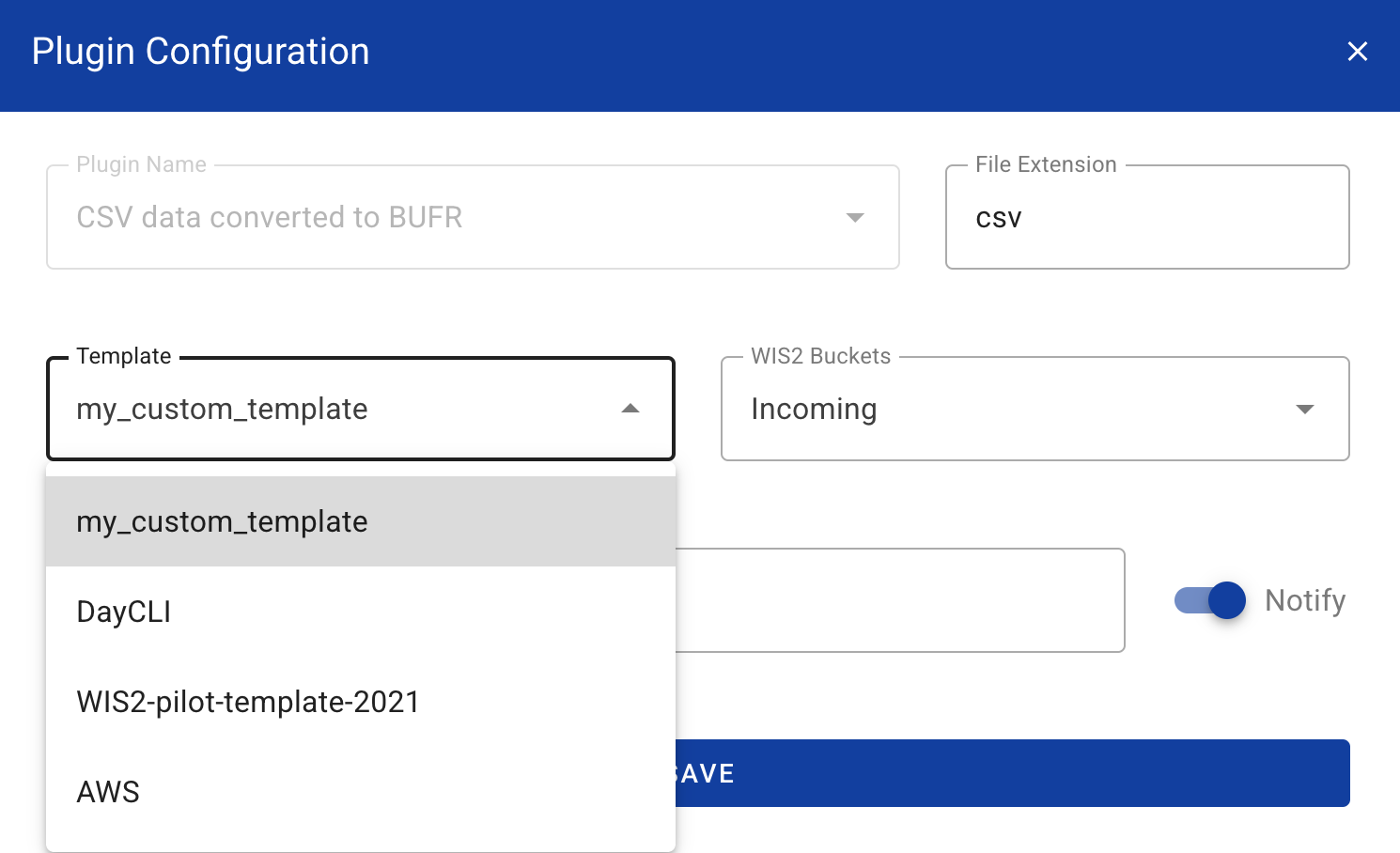
يمكنك الآن تكوين مجموعة البيانات الخاصة بك في wis2box-webapp لاستخدام قالب التعيين المخصص لتحويل CSV إلى BUFR.
سيكتشف wis2box-webapp تلقائيًا قالب التعيين الذي قمت بإنشائه ويجعله متاحًا في قائمة القوالب الخاصة بمكون تحويل CSV إلى BUFR.
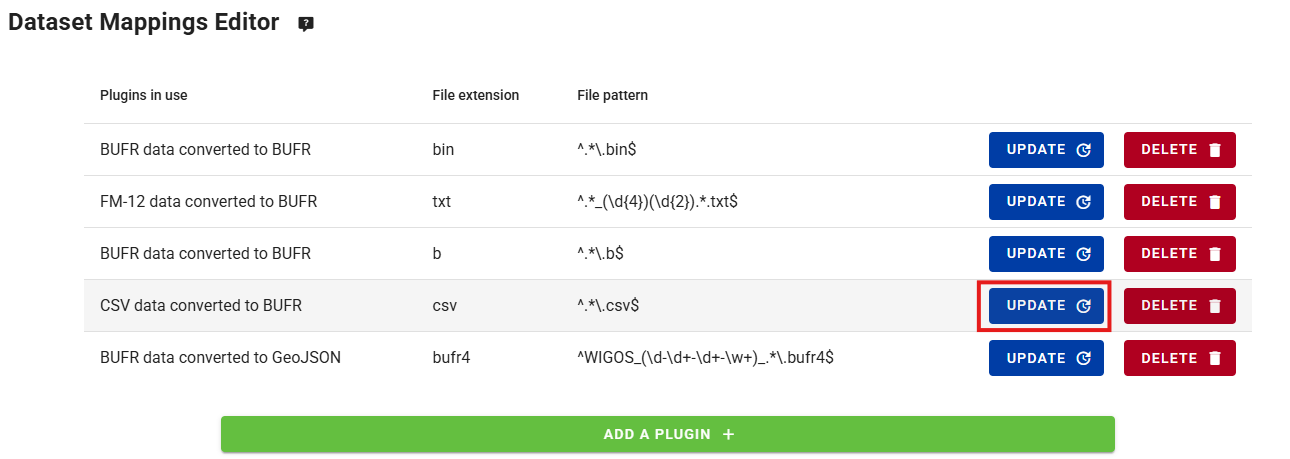
انقر على مجموعة البيانات التي أنشأتها في الجلسة العملية السابقة، ثم انقر على "UPDATE" بجانب المكون الإضافي الذي يحمل الاسم "CSV data converted to BUFR":
يجب أن ترى القالب الجديد الذي قمت بإنشائه في قائمة القوالب المتاحة:
Hint
لاحظ أنه إذا لم ترَ القالب الجديد الذي قمت بإنشائه، حاول تحديث الصفحة أو فتحها في نافذة تصفح خفي جديدة.
في الوقت الحالي، احتفظ بالاختيار الافتراضي لقالب AWS (انقر في الزاوية العلوية اليمنى لإغلاق إعدادات المكون الإضافي).
استخدام قالب 'AWS'
يوفر قالب 'AWS' قالب تعيين لتحويل بيانات CSV إلى تسلسل BUFR 301150، 307096، لدعم الحد الأدنى من متطلبات GBON.
يمكن العثور على وصف قالب AWS هنا aws-template.
مراجعة بيانات الإدخال الخاصة بـ aws-example
قم بتنزيل المثال لهذا التمرين من الرابط أدناه:
افتح الملف الذي قمت بتنزيله في محرر وتفحص المحتوى:
Question
عند فحص الحقول الخاصة بالتاريخ والوقت والمعرفات (WIGOS والمعرفات التقليدية)، ماذا تلاحظ؟ كيف سيتم تمثيل تاريخ اليوم؟
انقر لعرض الإجابة
يحتوي كل عمود على جزء واحد من المعلومات. على سبيل المثال، يتم تقسيم التاريخ إلى السنة، الشهر، واليوم، مما يعكس كيفية تخزين البيانات في BUFR. سيتم تقسيم تاريخ اليوم عبر الأعمدة "year"، "month"، و"day". وبالمثل، يجب تقسيم الوقت إلى "hour" و"minute"، ومعرف محطة WIGOS إلى مكوناته الخاصة.
Question
عند النظر إلى ملف البيانات، كيف يتم ترميز البيانات المفقودة؟
انقر لعرض الإجابة
يتم تمثيل البيانات المفقودة داخل الملف بواسطة خلايا فارغة. في ملف CSV، يتم ترميز ذلك بـ ,,. لاحظ أن هذه خلية فارغة وليست سلسلة نصية بطول صفر، مثل ,"",.
البيانات المفقودة
من المعروف أن البيانات قد تكون مفقودة لأسباب متنوعة، سواء بسبب عطل في المستشعر أو عدم مراقبة المعلمة. في هذه الحالات، يمكن ترميز البيانات المفقودة كما هو موضح أعلاه، وتظل البيانات الأخرى في التقرير صالحة.
تحديث ملف المثال
قم بتحديث ملف المثال الذي قمت بتنزيله لاستخدام تاريخ ووقت اليوم وقم بتغيير معرفات محطة WIGOS لاستخدام المحطات التي قمت بتسجيلها في wis2box-webapp.
تحميل البيانات إلى MinIO والتحقق من النتيجة
انتقل إلى واجهة MinIO وقم بتسجيل الدخول باستخدام بيانات الاعتماد من ملف wis2box.env.
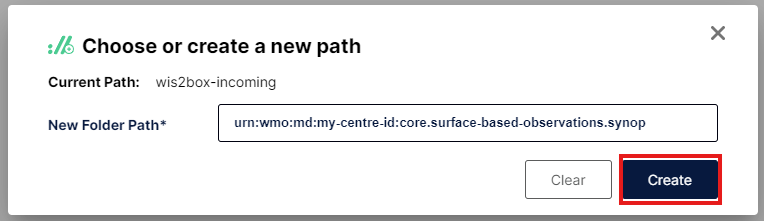
انتقل إلى wis2box-incoming وانقر على الزر "Create new path":

قم بإنشاء مجلد جديد في حاوية MinIO يتطابق مع معرف مجموعة البيانات التي قمت بإنشائها مع القالب='weather/surface-weather-observations/synop':
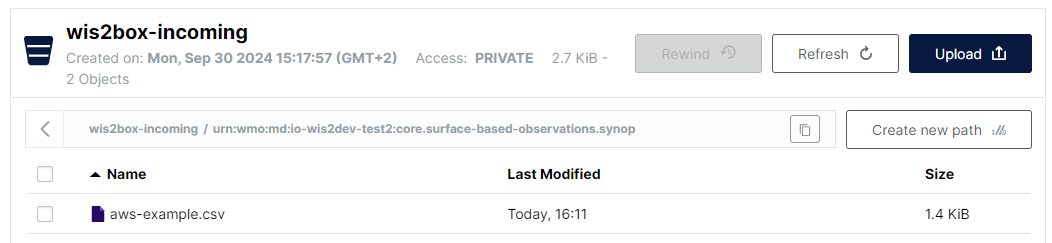
قم بتحميل ملف المثال الذي قمت بتنزيله إلى المجلد الذي قمت بإنشائه في حاوية MinIO:
تحقق من لوحة تحكم Grafana على http://YOUR-HOST:3000 لمعرفة ما إذا كانت هناك أي تحذيرات أو أخطاء. إذا رأيت أيًا منها، حاول إصلاحها وأعد التمرين.
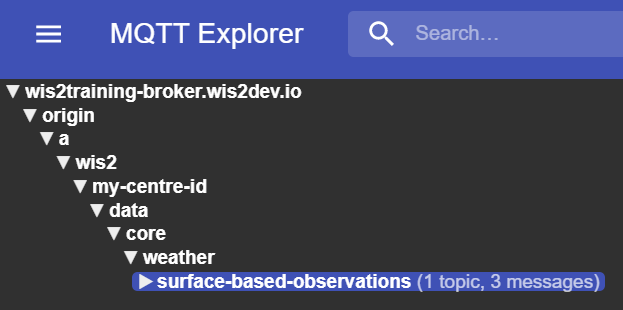
تحقق من MQTT Explorer لمعرفة ما إذا كنت تتلقى إشعارات بيانات WIS2.
إذا قمت بإدخال البيانات بنجاح، يجب أن ترى 3 إشعارات في MQTT Explorer على الموضوع origin/a/wis2/<centre-id>/data/weather/surface-weather-observations/synop للمحطات الثلاث التي أبلغت عن بياناتها:
استخدام قالب 'DayCLI'
يوفر قالب DayCLI قالب تعيين لتحويل بيانات المناخ اليومية بصيغة CSV إلى تسلسل BUFR 307075، لدعم الإبلاغ عن بيانات المناخ اليومية.
يمكن العثور على وصف قالب DAYCLI هنا daycli-template.
لمشاركة هذه البيانات على WIS2، ستحتاج إلى إنشاء مجموعة بيانات جديدة في wis2box-webapp تحتوي على التسلسل الهرمي الصحيح لموضوع WIS2 وتستخدم قالب DAYCLI لتحويل بيانات CSV إلى BUFR.
إنشاء مجموعة بيانات wis2box لنشر رسائل DAYCLI
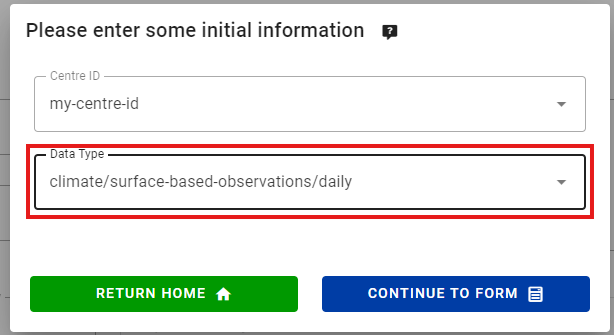
انتقل إلى محرر مجموعة البيانات في wis2box-webapp وقم بإنشاء مجموعة بيانات جديدة. استخدم نفس معرف المركز كما في الجلسات العملية السابقة واختر Data Type='climate/surface-based-observations/daily':
انقر على "CONTINUE TO FORM" وأضف وصفًا لمجموعة البيانات الخاصة بك، وحدد المربع المحيط وقدم معلومات الاتصال لمجموعة البيانات. بمجرد الانتهاء من ملء جميع الأقسام، انقر على 'VALIDATE FORM' وتحقق من النموذج.
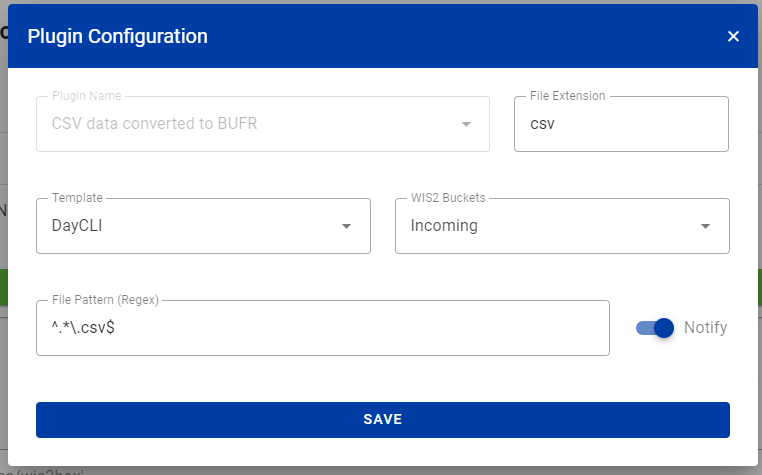
راجع المكونات الإضافية للبيانات الخاصة بمجموعات البيانات. انقر على "UPDATE" بجانب المكون الإضافي الذي يحمل الاسم "CSV data converted to BUFR" وسترى أن القالب مضبوط على DayCLI:
أغلق إعدادات المكون الإضافي وقم بإرسال النموذج باستخدام رمز المصادقة الذي قمت بإنشائه في الجلسة العملية السابقة.
يجب أن يكون لديك الآن مجموعة بيانات ثانية في wis2box-webapp تم تكوينها لاستخدام قالب DAYCLI لتحويل بيانات CSV إلى BUFR.
مراجعة بيانات الإدخال الخاصة بـ daycli-example
قم بتنزيل المثال لهذا التمرين من الرابط أدناه:
افتح الملف الذي قمت بتنزيله في محرر وتفحص المحتوى:
Question
ما هي المتغيرات الإضافية التي يتضمنها قالب daycli؟
انقر لعرض الإجابة
يتضمن قالب daycli بيانات وصفية مهمة حول موقع الأدوات وتصنيفات جودة القياس لدرجة الحرارة والرطوبة، وأعلام مراقبة الجودة، ومعلومات حول كيفية حساب متوسط درجة الحرارة اليومية.
تحديث ملف المثال
يحتوي ملف المثال على صف واحد من البيانات لكل يوم في الشهر، ويبلغ عن بيانات لمحطة واحدة. قم بتحديث ملف المثال الذي قمت بتنزيله لاستخدام تاريخ ووقت اليوم وقم بتغيير معرفات محطة WIGOS لاستخدام محطة قمت بتسجيلها في wis2box-webapp.
تحميل البيانات إلى MinIO والتحقق من النتيجة
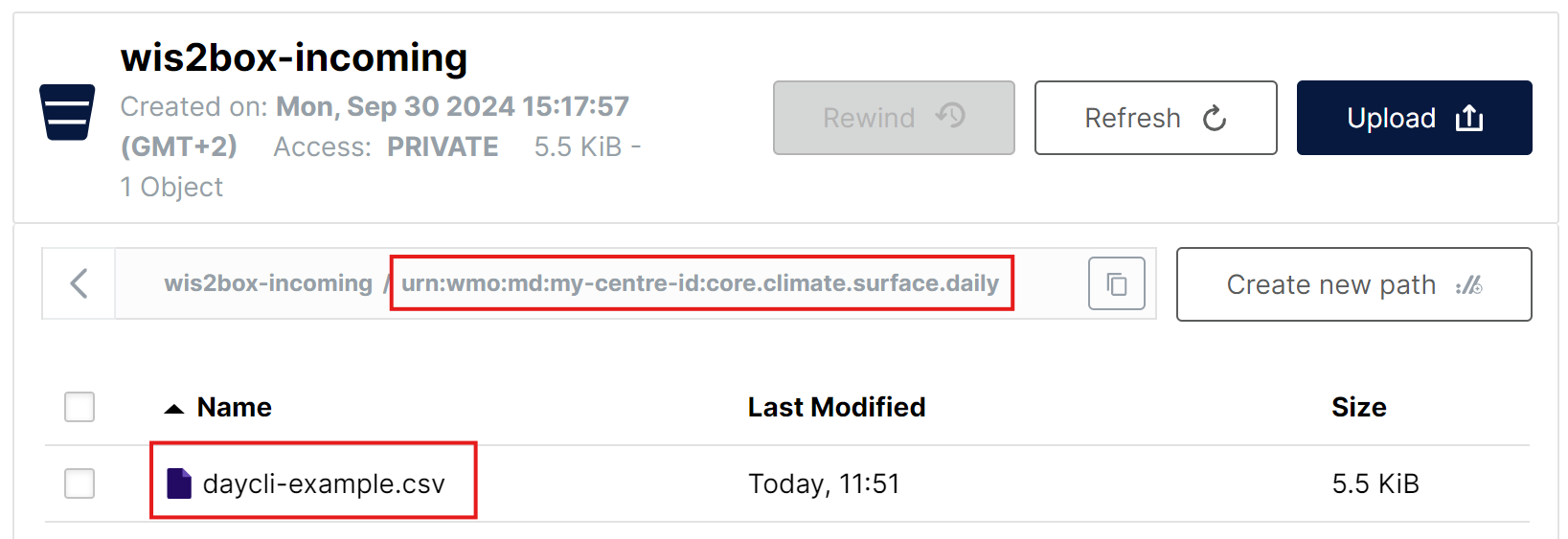
كما في السابق، ستحتاج إلى تحميل البيانات إلى الحاوية 'wis2box-incoming' في MinIO ليتم معالجتها بواسطة محول csv2bufr. هذه المرة ستحتاج إلى إنشاء مجلد جديد في حاوية MinIO يتطابق مع dataset-id الخاص بمجموعة البيانات التي أنشأتها باستخدام القالب template='climate/surface-based-observations/daily' والذي سيكون مختلفًا عن dataset-id الذي استخدمته في التمرين السابق:
بعد تحميل البيانات، تحقق من عدم وجود WARNINGS أو ERRORS في لوحة تحكم Grafana، وتحقق من MQTT Explorer لمعرفة ما إذا كنت تتلقى إشعارات بيانات WIS2.
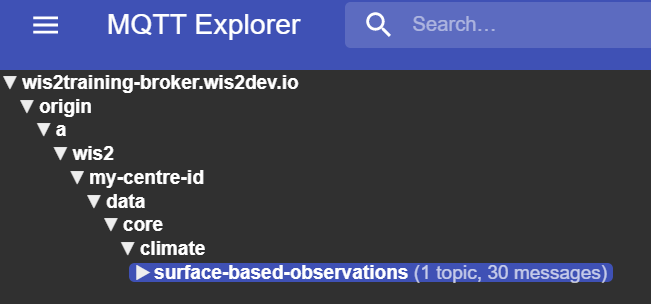
إذا قمت بإدخال البيانات بنجاح، يجب أن ترى 30 إشعارًا في MQTT Explorer على الموضوع origin/a/wis2/<centre-id>/data/climate/surface-based-observations/daily للأيام الثلاثين في الشهر الذي أبلغت فيه عن البيانات:
الخاتمة
تهانينا
في هذه الجلسة العملية، تعلمت:
- كيفية إنشاء قالب تخصيص لتحويل بيانات CSV إلى BUFR
- كيفية استخدام القوالب المدمجة AWS وDAYCLI لتحويل بيانات CSV إلى BUFR