Plantillas de mapeo de CSV a BUFR
Resultados de aprendizaje
Al final de esta sesión práctica, serás capaz de:
- crear una nueva plantilla de mapeo BUFR para tus datos CSV
- editar y depurar tu plantilla de mapeo BUFR personalizada desde la línea de comandos
- configurar el complemento de datos CSV a BUFR para usar una plantilla de mapeo BUFR personalizada
- usar las plantillas integradas AWS y DAYCLI para convertir datos CSV a BUFR
Introducción
Los archivos de datos con valores separados por comas (CSV) se utilizan frecuentemente para registrar datos observacionales y otros en un formato tabular. La mayoría de los registradores de datos utilizados para capturar la salida de sensores pueden exportar las observaciones en archivos delimitados, incluidos los CSV. De manera similar, cuando los datos se ingresan en una base de datos, es fácil exportar los datos requeridos en archivos con formato CSV.
El módulo wis2box csv2bufr proporciona una herramienta de línea de comandos para convertir datos CSV al formato BUFR. Al usar csv2bufr, necesitas proporcionar una plantilla de mapeo BUFR que asocie las columnas del CSV con los elementos correspondientes de BUFR. Si no deseas crear tu propia plantilla de mapeo, puedes usar las plantillas integradas AWS y DAYCLI para convertir datos CSV a BUFR, pero deberás asegurarte de que los datos CSV que estás utilizando estén en el formato correcto para estas plantillas. Si deseas decodificar parámetros que no están incluidos en las plantillas AWS y DAYCLI, necesitarás crear tu propia plantilla de mapeo.
En esta sesión aprenderás cómo crear tu propia plantilla de mapeo para convertir datos CSV a BUFR. También aprenderás cómo usar las plantillas integradas AWS y DAYCLI para convertir datos CSV a BUFR.
Preparación
Asegúrate de que el wis2box-stack se haya iniciado con python3 wis2box.py start.
Asegúrate de tener un navegador web abierto con la interfaz de usuario de MinIO para tu instancia accediendo a http://YOUR-HOST:9000.
Si no recuerdas tus credenciales de MinIO, puedes encontrarlas en el archivo wis2box.env en el directorio wis2box de tu VM de estudiante.
Asegúrate de tener MQTT Explorer abierto y conectado a tu broker utilizando las credenciales everyone/everyone.
Creando una plantilla de mapeo
El módulo csv2bufr incluye una herramienta de línea de comandos para crear tu propia plantilla de mapeo utilizando un conjunto de secuencias BUFR y/o elementos BUFR como entrada.
Para encontrar secuencias y elementos BUFR específicos, puedes consultar las tablas BUFR en https://confluence.ecmwf.int/display/ECC/BUFR+tables.
Herramienta de línea de comandos csv2bufr mappings
Para acceder a la herramienta de línea de comandos csv2bufr, necesitas iniciar sesión en el contenedor wis2box-api:
cd ~/wis2box
python3 wis2box-ctl.py login wis2box-api
Para imprimir la página de ayuda del comando csv2bufr mapping:
csv2bufr mappings --help
La página de ayuda muestra 2 subcomandos:
csv2bufr mappings create: Crear una nueva plantilla de mapeocsv2bufr mappings list: Listar las plantillas de mapeo disponibles en el sistema
csv2bufr mapping list
El comando csv2bufr mapping list mostrará las plantillas de mapeo disponibles en el sistema.
Las plantillas predeterminadas se almacenan en el directorio /opt/wis2box/csv2bufr/templates dentro del contenedor.
Para compartir plantillas de mapeo personalizadas con el sistema, puedes almacenarlas en el directorio definido por $CSV2BUFR_TEMPLATES, que está configurado como /data/wis2box/mappings por defecto en el contenedor. Dado que el directorio /data/wis2box/mappings en el contenedor está montado en el directorio $WIS2BOX_HOST_DATADIR/mappings en el host, encontrarás tus plantillas de mapeo personalizadas en el directorio $WIS2BOX_HOST_DATADIR/mappings en el host.
Intentemos crear una nueva plantilla de mapeo personalizada utilizando el comando csv2bufr mapping create con la secuencia BUFR 301150 y el elemento BUFR 012101 como entrada.
csv2bufr mappings create 301150 012101 --output /data/wis2box/mappings/my_custom_template.json
Puedes verificar el contenido de la plantilla de mapeo que acabas de crear utilizando el comando cat:
cat /data/wis2box/mappings/my_custom_template.json
Inspección de la plantilla de mapeo
¿Cuántas columnas CSV están siendo mapeadas a elementos BUFR? ¿Cuál es el encabezado CSV para cada elemento BUFR mapeado?
Haz clic para revelar la respuesta
La plantilla de mapeo que creaste mapea 5 columnas CSV a elementos BUFR, específicamente los 4 elementos BUFR en la secuencia 301150 más el elemento BUFR 012101.
Las siguientes columnas CSV están siendo mapeadas a elementos BUFR:
- wigosIdentifierSeries se mapea a
"eccodes_key": "#1#wigosIdentifierSeries"(elemento BUFR 001125) - wigosIssuerOfIdentifier se mapea a
"eccodes_key": "#1#wigosIssuerOfIdentifier(elemento BUFR 001126) - wigosIssueNumber se mapea a
"eccodes_key": "#1#wigosIssueNumber"(elemento BUFR 001127) - wigosLocalIdentifierCharacter se mapea a
"eccodes_key": "#1#wigosLocalIdentifierCharacter"(elemento BUFR 001128) - airTemperature se mapea a
"eccodes_key": "#1#airTemperature"(elemento BUFR 012101)
La plantilla de mapeo que creaste carece de metadatos importantes sobre la observación realizada, como la fecha y hora de la observación, y la latitud y longitud de la estación.
A continuación, actualizaremos la plantilla de mapeo y añadiremos las siguientes secuencias:
- 301011 para Fecha (Año, mes, día)
- 301012 para Hora (Hora, minuto)
- 301023 para Ubicación (Latitud/longitud (precisión gruesa))
Y los siguientes elementos:
- 010004 para Presión
- 007031 para Altura del barómetro sobre el nivel medio del mar
Ejecuta el siguiente comando para actualizar la plantilla de mapeo:
csv2bufr mappings create 301150 301011 301012 301023 007031 012101 010004 --output /data/wis2box/mappings/my_custom_template.json
Y vuelve a inspeccionar el contenido de la plantilla de mapeo:
cat /data/wis2box/mappings/my_custom_template.json
Inspección de la plantilla de mapeo actualizada
¿Cuántas columnas CSV están siendo mapeadas ahora a elementos BUFR? ¿Cuál es el encabezado CSV para cada elemento BUFR mapeado?
Haz clic para revelar la respuesta
La plantilla de mapeo que creaste ahora mapea 18 columnas CSV a elementos BUFR: - 4 elementos BUFR de la secuencia BUFR 301150 - 3 elementos BUFR de la secuencia BUFR 301011 - 2 elementos BUFR de la secuencia BUFR 301012 - 2 elementos BUFR de la secuencia BUFR 301023 - Elemento BUFR 007031 - Elemento BUFR 012101
Las siguientes columnas CSV están siendo mapeadas a elementos BUFR:
- wigosIdentifierSeries se mapea a
"eccodes_key": "#1#wigosIdentifierSeries"(elemento BUFR 001125) - wigosIssuerOfIdentifier se mapea a
"eccodes_key": "#1#wigosIssuerOfIdentifier(elemento BUFR 001126) - wigosIssueNumber se mapea a
"eccodes_key": "#1#wigosIssueNumber"(elemento BUFR 001127) - wigosLocalIdentifierCharacter se mapea a
"eccodes_key": "#1#wigosLocalIdentifierCharacter"(elemento BUFR 001128) - year se mapea a
"eccodes_key": "#1#year"(elemento BUFR 004001) - month se mapea a
"eccodes_key": "#1#month"(elemento BUFR 004002) - day se mapea a
"eccodes_key": "#1#day"(elemento BUFR 004003) - hour se mapea a
"eccodes_key": "#1#hour"(elemento BUFR 004004) - minute se mapea a
"eccodes_key": "#1#minute"(elemento BUFR 004005) - latitude se mapea a
"eccodes_key": "#1#latitude"(elemento BUFR 005002) - longitude se mapea a
"eccodes_key": "#1#longitude"(elemento BUFR 006002) - heightOfBarometerAboveMeanSeaLevel" se mapea a
"eccodes_key": "#1#heightOfBarometerAboveMeanSeaLevel"(elemento BUFR 007031) - airTemperature se mapea a
"eccodes_key": "#1#airTemperature"(elemento BUFR 012101) - nonCoordinatePressure se mapea a
"eccodes_key": "#1#nonCoordinatePressure"(elemento BUFR 010004)
Verifica el contenido del archivo custom_template_data.csv en el directorio /wis2box-api/data-conversion-exercises:
cd /wis2box-api/data-conversion-exercises
cat custom_template_data.csv
Nota que los encabezados de este archivo CSV son los mismos que los encabezados del CSV en la plantilla de mapeo que creaste.
Para probar la conversión de datos, podemos usar la herramienta de línea de comandos csv2bufr para convertir el archivo CSV a BUFR utilizando la plantilla de mapeo que creamos:
csv2bufr data transform --bufr-template my_custom_template /wis2box-api/data-conversion-exercises/custom_template_data.csv
Deberías ver el siguiente resultado:
CLI:    ... Transforming /wis2box-api/data-conversion-exercises/custom_template_data.csv to BUFR ...
CLI:    ... Processing subsets:
CLI:    ..... 94 bytes written to ./WIGOS_0-20000-0-15015_20250412T210000.bufr4
CLI:    End of processing, exiting.
Verifica el contenido del archivo BUFR
¿Cómo puedes verificar el contenido del archivo BUFR que acabas de crear y comprobar que los datos se han codificado correctamente?
Haz clic para revelar la respuesta
Puedes usar el comando bufr_dump -p para verificar el contenido del archivo BUFR que acabas de crear.
Este comando mostrará el contenido del archivo BUFR en un formato legible para humanos.
bufr_dump -p ./WIGOS_0-20000-0-15015_20250412T210000.bufr4
En el resultado, verás los valores de los elementos BUFR que mapeaste en la plantilla, por ejemplo, "airTemperature" mostrará:
airTemperature=298.15
Ahora puedes salir del contenedor:
exit
Usar la plantilla de mapeo en el wis2box
Para asegurarte de que la nueva plantilla de mapeo sea reconocida por el contenedor wis2box-api, necesitas reiniciar el contenedor:
docker restart wis2box-api
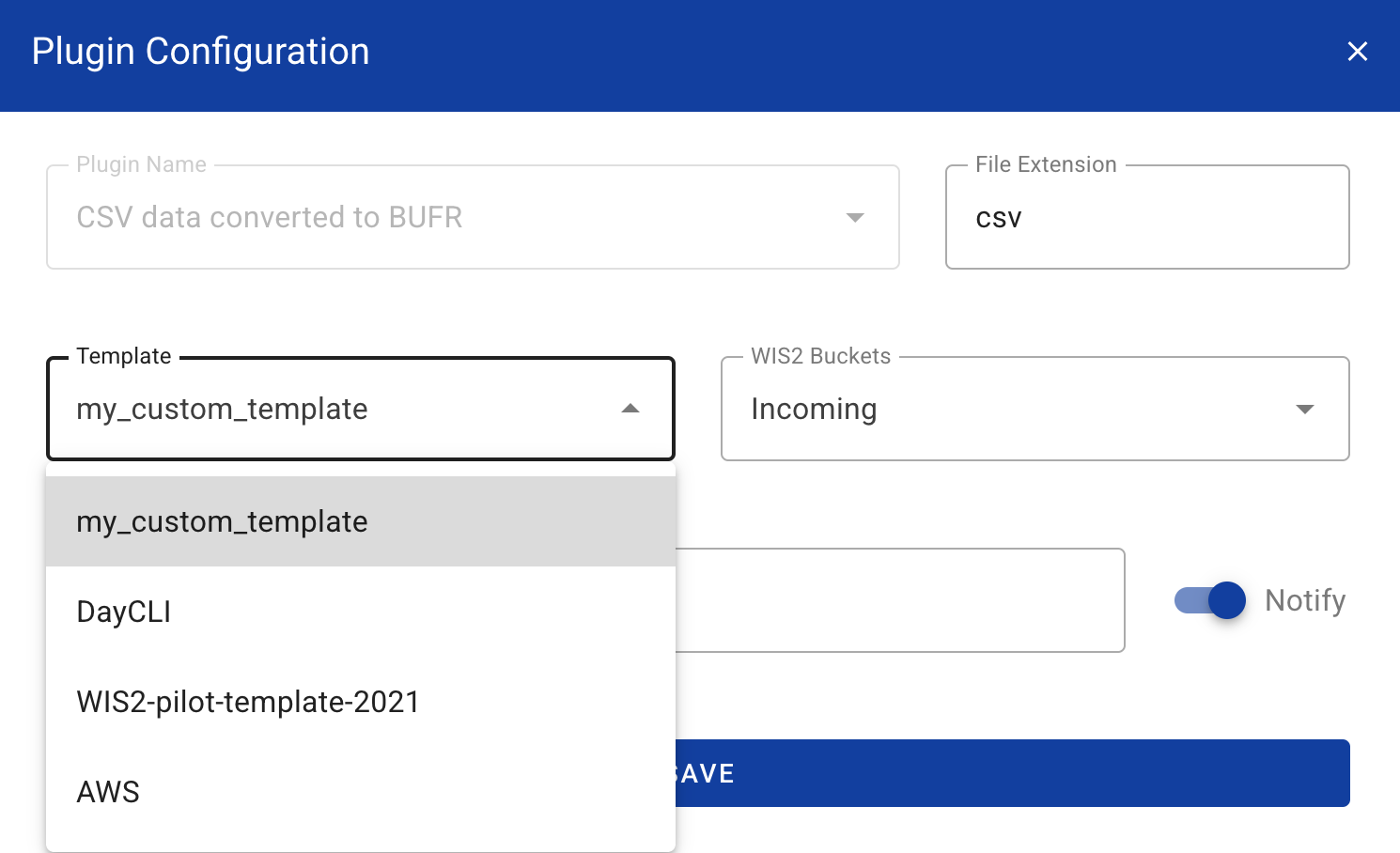
Ahora puedes configurar tu conjunto de datos en la wis2box-webapp para usar la plantilla de mapeo personalizada con el plugin de conversión de CSV a BUFR.
La wis2box-webapp detectará automáticamente la plantilla de mapeo que creaste y la hará disponible en la lista de plantillas para el plugin de conversión de CSV a BUFR.
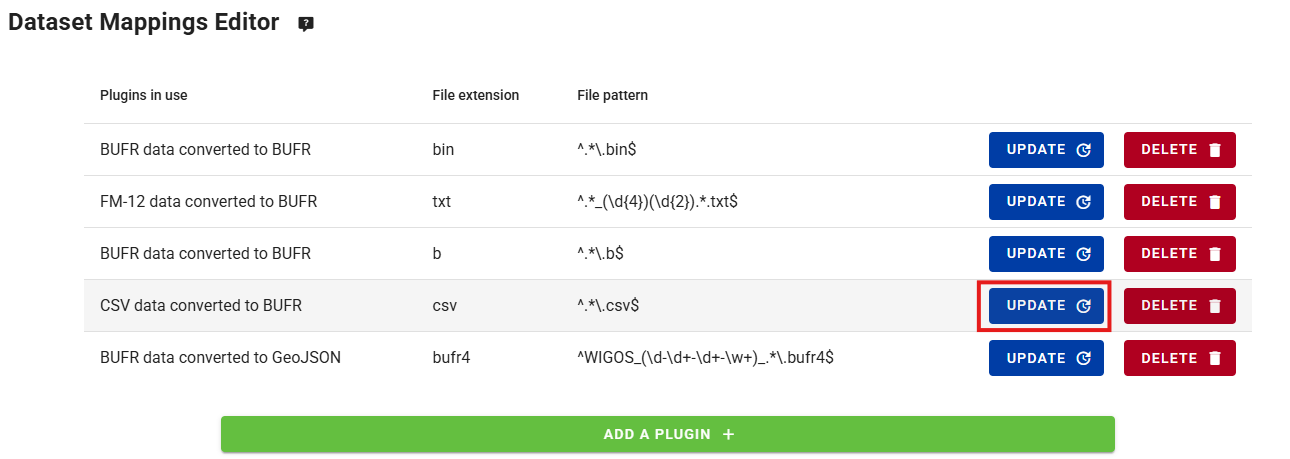
Haz clic en el conjunto de datos que creaste en la sesión práctica anterior y haz clic en "UPDATE" junto al plugin con el nombre "CSV data converted to BUFR":
Deberías ver la nueva plantilla que creaste en la lista de plantillas disponibles:
Hint
Nota que si no ves la nueva plantilla que creaste, intenta refrescar la página o abrirla en una nueva ventana de incógnito.
Por ahora, mantén la selección predeterminada de la plantilla AWS (haz clic en la esquina superior derecha para cerrar la configuración del plugin).
Usar la plantilla 'AWS'
La plantilla 'AWS' proporciona una plantilla de mapeo para convertir datos CSV a la secuencia BUFR 301150, 307096, en apoyo a los requisitos mínimos de GBON.
La descripción de la plantilla AWS se puede encontrar aquí aws-template.
Revisar los datos de entrada del ejemplo aws
Descarga el ejemplo para este ejercicio desde el siguiente enlace:
Abre el archivo que descargaste en un editor e inspecciona el contenido:
Question
Examinando los campos de fecha, hora e identificación (identificadores WIGOS y tradicionales), ¿qué notas? ¿Cómo se representaría la fecha de hoy?
Haz clic para revelar la respuesta
Cada columna contiene una sola pieza de información. Por ejemplo, la fecha está dividida en año, mes y día, reflejando cómo los datos se almacenan en BUFR. La fecha de hoy estaría dividida entre las columnas "year", "month" y "day". De manera similar, la hora necesita dividirse en "hour" y "minute", y el identificador de estación WIGOS en sus componentes respectivos.
Question
Observando el archivo de datos, ¿cómo se codifican los datos faltantes?
Haz clic para revelar la respuesta
Los datos faltantes dentro del archivo están representados por celdas vacías. En un archivo CSV esto se codificaría como ,,. Nota que esto es una celda vacía y no está codificada como una cadena de longitud cero, por ejemplo, ,"",.
Datos faltantes
Se reconoce que los datos pueden faltar por una variedad de razones, ya sea por fallos en el sensor o porque el parámetro no fue observado. En estos casos, los datos faltantes pueden codificarse según la respuesta anterior, mientras que los otros datos en el informe permanecen válidos.
Actualizar el archivo de ejemplo
Actualiza el archivo de ejemplo que descargaste para usar la fecha y hora de hoy y cambia los identificadores de estación WIGOS para usar estaciones que hayas registrado en la wis2box-webapp.
Subir los datos a MinIO y verificar el resultado
Navega a la interfaz de usuario de MinIO e inicia sesión usando las credenciales del archivo wis2box.env.
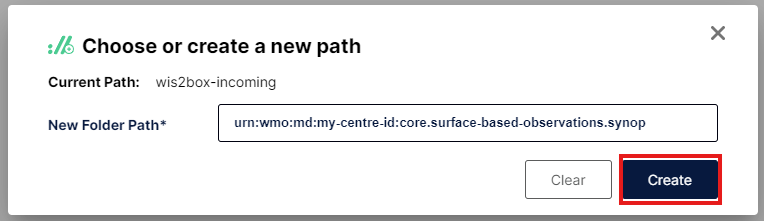
Navega a wis2box-incoming y haz clic en el botón "Create new path":

Crea una nueva carpeta en el bucket de MinIO que coincida con el dataset-id del conjunto de datos que creaste con la plantilla='weather/surface-weather-observations/synop':
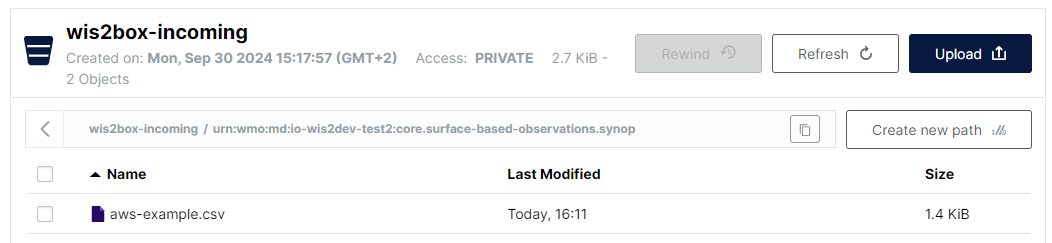
Sube el archivo de ejemplo que descargaste a la carpeta que creaste en el bucket de MinIO:
Revisa el panel de Grafana en http://YOUR-HOST:3000 para ver si hay WARNINGS o ERRORES. Si ves alguno, intenta solucionarlo y repite el ejercicio.
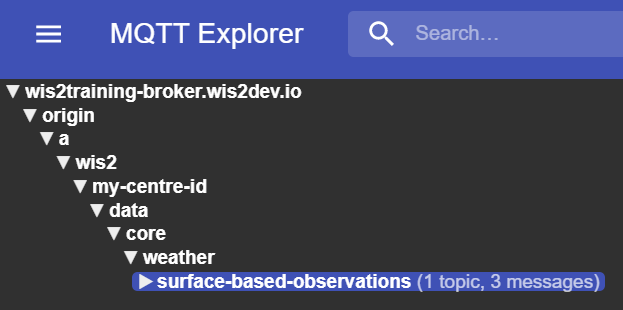
Revisa el MQTT Explorer para ver si recibes notificaciones de datos WIS2.
Si ingresaste los datos correctamente, deberías ver 3 notificaciones en MQTT Explorer en el tema origin/a/wis2/<centre-id>/data/weather/surface-weather-observations/synop para las 3 estaciones para las que reportaste datos:
Usar la plantilla 'DayCLI'
La plantilla DayCLI proporciona una plantilla de mapeo para convertir datos climáticos diarios en CSV a la secuencia BUFR 307075, en apoyo al reporte de datos climáticos diarios.
La descripción de la plantilla DAYCLI se puede encontrar aquí daycli-template.
Para compartir estos datos en WIS2, necesitarás crear un nuevo conjunto de datos en la wis2box-webapp que tenga la jerarquía de temas WIS2 correcta y que use la plantilla DAYCLI para convertir datos CSV a BUFR.
Crear un conjunto de datos en wis2box para publicar mensajes DAYCLI
Ve al editor de conjuntos de datos en la wis2box-webapp y crea un nuevo conjunto de datos. Usa el mismo centre-id que en las sesiones prácticas anteriores y selecciona Data Type='climate/surface-based-observations/daily':
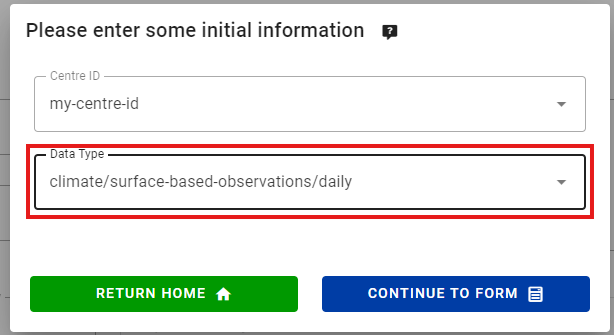
Haz clic en "CONTINUE TO FORM" y agrega una descripción para tu conjunto de datos, establece el cuadro delimitador y proporciona la información de contacto para el conjunto de datos. Una vez que hayas completado todas las secciones, haz clic en 'VALIDATE FORM' y verifica el formulario.
Revisa los plugins de datos para los conjuntos de datos. Haz clic en "UPDATE" junto al plugin con el nombre "CSV data converted to BUFR" y verás que la plantilla está configurada como DayCLI:
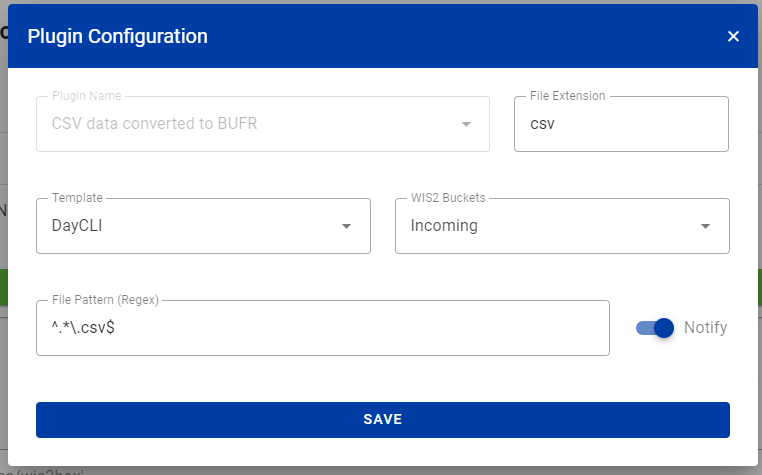
Cierra la configuración del plugin y envía el formulario usando el token de autenticación que creaste en la sesión práctica anterior.
Ahora deberías tener un segundo conjunto de datos en la wis2box-webapp configurado para usar la plantilla DAYCLI para convertir datos CSV a BUFR.
Revisar los datos de entrada del ejemplo daycli
Descarga el ejemplo para este ejercicio desde el siguiente enlace:
Abre el archivo que descargaste en un editor e inspecciona el contenido:
Question
¿Qué variables adicionales se incluyen en la plantilla daycli?
Haz clic para revelar la respuesta
La plantilla daycli incluye metadatos importantes sobre la ubicación del instrumento y clasificaciones de calidad de medición para temperatura y humedad, indicadores de control de calidad e información sobre cómo se ha calculado la temperatura promedio diaria.
Actualizar el archivo de ejemplo
El archivo de ejemplo contiene una fila de datos para cada día de un mes y reporta datos para una estación. Actualiza el archivo de ejemplo que descargaste para usar la fecha y hora de hoy y cambia los identificadores de estación WIGOS para usar una estación que hayas registrado en la wis2box-webapp.
Subir los datos a MinIO y verificar el resultado
Como antes, necesitarás cargar los datos en el bucket 'wis2box-incoming' en MinIO para que sean procesados por el convertidor csv2bufr. Esta vez, deberás crear una nueva carpeta en el bucket de MinIO que coincida con el dataset-id del conjunto de datos que creaste con la plantilla='climate/surface-based-observations/daily', la cual será diferente del dataset-id que utilizaste en el ejercicio anterior:
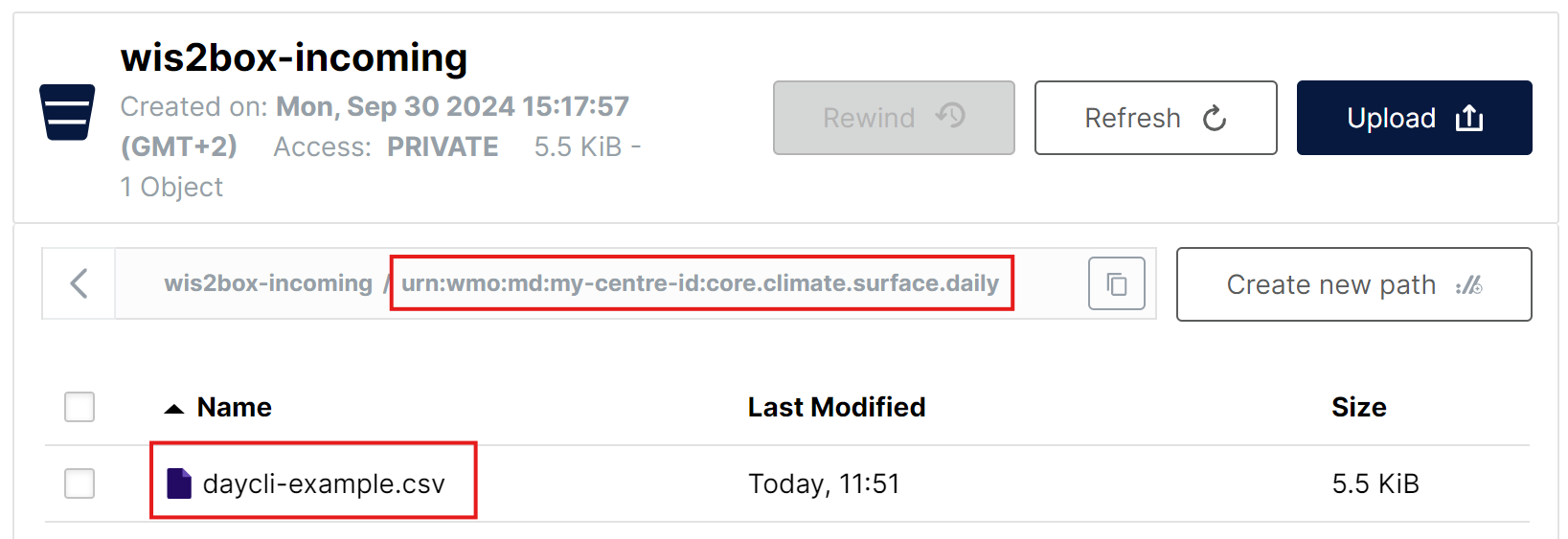
Después de cargar los datos, verifica que no haya WARNINGS ni ERRORS en el panel de Grafana y revisa el MQTT Explorer para confirmar si recibes notificaciones de datos WIS2.
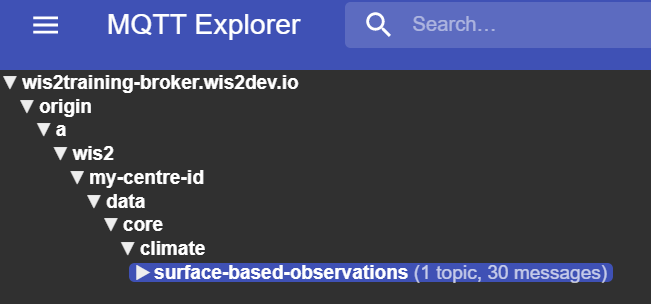
Si los datos fueron ingeridos exitosamente, deberías ver 30 notificaciones en MQTT Explorer en el tema origin/a/wis2/<centre-id>/data/climate/surface-based-observations/daily correspondientes a los 30 días del mes para los cuales reportaste datos:
Conclusión
¡Felicidades!
En esta sesión práctica has aprendido:
- cómo crear una plantilla de mapeo personalizada para convertir datos CSV a BUFR
- cómo utilizar las plantillas integradas de AWS y DAYCLI para convertir datos CSV a BUFR