CSV-to-BUFR 映射模板
学习目标
在本次实践课程结束时,您将能够:
- 为您的 CSV 数据创建一个新的 BUFR 映射模板
- 从命令行编辑和调试自定义 BUFR 映射模板
- 配置 CSV-to-BUFR 数据插件以使用自定义 BUFR 映射模板
- 使用内置的 AWS 和 DAYCLI 模板将 CSV 数据转换为 BUFR
简介
逗号分隔值(CSV)数据文件通常用于以表格格式记录观测数据和其他数据。
大多数用于记录传感器输出的数据记录仪都能够以分隔文件(包括 CSV 格式)导出观测数据。
同样,当数据被导入数据库时,也可以很容易地以 CSV 格式的文件导出所需的数据。
wis2box csv2bufr 模块提供了一个命令行工具,用于将 CSV 数据转换为 BUFR 格式。使用 csv2bufr 时,您需要提供一个 BUFR 映射模板,该模板将 CSV 列映射到相应的 BUFR 元素。如果您不想创建自己的映射模板,可以使用内置的 AWS 和 DAYCLI 模板将 CSV 数据转换为 BUFR,但您需要确保所使用的 CSV 数据符合这些模板的正确格式。如果您需要解码 AWS 和 DAYCLI 模板中未包含的参数,则需要创建自己的映射模板。
在本课程中,您将学习如何创建自己的映射模板以将 CSV 数据转换为 BUFR。您还将学习如何使用内置的 AWS 和 DAYCLI 模板将 CSV 数据转换为 BUFR。
准备工作
确保已使用以下命令启动 wis2box-stack:python3 wis2box.py start
确保您已打开一个 Web 浏览器,并通过访问 http://YOUR-HOST:9000 打开实例的 MinIO UI。
如果您不记得 MinIO 的凭据,可以在学生虚拟机的 wis2box 目录下的 wis2box.env 文件中找到它们。
确保您已打开 MQTT Explorer,并使用凭据 everyone/everyone 连接到您的代理。
创建映射模板
csv2bufr 模块附带一个命令行工具,可使用一组 BUFR 序列和/或 BUFR 元素作为输入来创建自己的映射模板。
要查找特定的 BUFR 序列和元素,您可以参考 BUFR 表:https://confluence.ecmwf.int/display/ECC/BUFR+tables。
csv2bufr 映射命令行工具
要访问 csv2bufr 命令行工具,您需要登录到 wis2box-api 容器:
cd ~/wis2box
python3 wis2box-ctl.py login wis2box-api
打印命令 csv2bufr mapping 的帮助页面:
csv2bufr mappings --help
帮助页面显示了两个子命令:
csv2bufr mappings create:创建一个新的映射模板csv2bufr mappings list:列出系统中可用的映射模板
csv2bufr mapping list
csv2bufr mapping list 命令将显示系统中可用的映射模板。
默认模板存储在容器中的目录 /opt/wis2box/csv2bufr/templates 中。
要与系统共享自定义映射模板,您可以将它们存储在由 $CSV2BUFR_TEMPLATES 定义的目录中,该目录在容器中默认设置为 /data/wis2box/mappings。由于容器中的目录 /data/wis2box/mappings 被挂载到主机上的目录 $WIS2BOX_HOST_DATADIR/mappings,因此您将在主机上的目录 $WIS2BOX_HOST_DATADIR/mappings 中找到您的自定义映射模板。
让我们尝试使用 csv2bufr mapping create 命令创建一个新的自定义映射模板,输入 BUFR 序列为 301150 和 BUFR 元素为 012101:
csv2bufr mappings create 301150 012101 --output /data/wis2box/mappings/my_custom_template.json
您可以使用 cat 命令检查刚刚创建的映射模板的内容:
cat /data/wis2box/mappings/my_custom_template.json
检查映射模板
有多少 CSV 列被映射到 BUFR 元素?每个 BUFR 元素映射的 CSV 标题是什么?
点击查看答案
您创建的映射模板将 5 个 CSV 列映射到 BUFR 元素,即序列 301150 中的 4 个 BUFR 元素加上 BUFR 元素 012101。
以下 CSV 列被映射到 BUFR 元素:
- wigosIdentifierSeries 映射到
"eccodes_key": "#1#wigosIdentifierSeries"(BUFR 元素 001125) - wigosIssuerOfIdentifier 映射到
"eccodes_key": "#1#wigosIssuerOfIdentifier"(BUFR 元素 001126) - wigosIssueNumber 映射到
"eccodes_key": "#1#wigosIssueNumber"(BUFR 元素 001127) - wigosLocalIdentifierCharacter 映射到
"eccodes_key": "#1#wigosLocalIdentifierCharacter"(BUFR 元素 001128) - airTemperature 映射到
"eccodes_key": "#1#airTemperature"(BUFR 元素 012101)
您创建的映射模板缺少有关观测的关键元数据,例如观测的日期和时间,以及站点的纬度和经度。
接下来,我们将更新映射模板并添加以下序列:
- 301011:日期(年、月、日)
- 301012:时间(小时、分钟)
- 301023:位置(纬度/经度(粗精度))
以及以下元素:
- 010004:气压
- 007031:气压计高于平均海平面的高度
执行以下命令以更新映射模板:
csv2bufr mappings create 301150 301011 301012 301023 007031 012101 010004 --output /data/wis2box/mappings/my_custom_template.json
再次检查映射模板的内容:
cat /data/wis2box/mappings/my_custom_template.json
检查更新后的映射模板
现在有多少 CSV 列被映射到 BUFR 元素?每个 BUFR 元素映射的 CSV 标题是什么?
点击查看答案
您创建的映射模板现在将 18 个 CSV 列映射到 BUFR 元素: - 来自 BUFR 序列 301150 的 4 个 BUFR 元素 - 来自 BUFR 序列 301011 的 3 个 BUFR 元素 - 来自 BUFR 序列 301012 的 2 个 BUFR 元素 - 来自 BUFR 序列 301023 的 2 个 BUFR 元素 - BUFR 元素 007031 - BUFR 元素 012101
以下 CSV 列被映射到 BUFR 元素:
- wigosIdentifierSeries 映射到
"eccodes_key": "#1#wigosIdentifierSeries"(BUFR 元素 001125) - wigosIssuerOfIdentifier 映射到
"eccodes_key": "#1#wigosIssuerOfIdentifier"(BUFR 元素 001126) - wigosIssueNumber 映射到
"eccodes_key": "#1#wigosIssueNumber"(BUFR 元素 001127) - wigosLocalIdentifierCharacter 映射到
"eccodes_key": "#1#wigosLocalIdentifierCharacter"(BUFR 元素 001128) - year 映射到
"eccodes_key": "#1#year"(BUFR 元素 004001) - month 映射到
"eccodes_key": "#1#month"(BUFR 元素 004002) - day 映射到
"eccodes_key": "#1#day"(BUFR 元素 004003) - hour 映射到
"eccodes_key": "#1#hour"(BUFR 元素 004004) - minute 映射到
"eccodes_key": "#1#minute"(BUFR 元素 004005) - latitude 映射到
"eccodes_key": "#1#latitude"(BUFR 元素 005002) - longitude 映射到
"eccodes_key": "#1#longitude"(BUFR 元素 006002) - heightOfBarometerAboveMeanSeaLevel 映射到
"eccodes_key": "#1#heightOfBarometerAboveMeanSeaLevel"(BUFR 元素 007031) - airTemperature 映射到
"eccodes_key": "#1#airTemperature"(BUFR 元素 012101) - nonCoordinatePressure 映射到
"eccodes_key": "#1#nonCoordinatePressure"(BUFR 元素 010004)
检查目录 /wis2box-api/data-conversion-exercises 中文件 custom_template_data.csv 的内容:
cd /wis2box-api/data-conversion-exercises
cat custom_template_data.csv
请注意,此 CSV 文件的表头与您创建的映射模板中的 CSV 表头相同。
为了测试数据转换,我们可以使用 csv2bufr 命令行工具,通过我们创建的映射模板将 CSV 文件转换为 BUFR:
csv2bufr data transform --bufr-template my_custom_template /wis2box-api/data-conversion-exercises/custom_template_data.csv
您应该会看到以下输出:
CLI:    ... Transforming /wis2box-api/data-conversion-exercises/custom_template_data.csv to BUFR ...
CLI:    ... Processing subsets:
CLI:    ..... 94 bytes written to ./WIGOS_0-20000-0-15015_20250412T210000.bufr4
CLI:    End of processing, exiting.
检查 BUFR 文件的内容
您如何检查刚刚创建的 BUFR 文件的内容,并验证它是否正确编码了数据?
点击查看答案
您可以使用 bufr_dump -p 命令检查刚刚创建的 BUFR 文件的内容。
该命令将以人类可读的格式显示 BUFR 文件的内容。
bufr_dump -p ./WIGOS_0-20000-0-15015_20250412T210000.bufr4
在输出中,您将看到映射模板中映射的 BUFR 元素的值,例如 "airTemperature" 将显示为:
airTemperature=298.15
您现在可以退出容器:
exit
在 wis2box 中使用映射模板
为了确保 wis2box-api 容器能够识别新的映射模板,您需要重启容器:
docker restart wis2box-api
您现在可以在 wis2box-webapp 中配置您的数据集,以便使用 CSV 到 BUFR 转换插件的自定义映射模板。
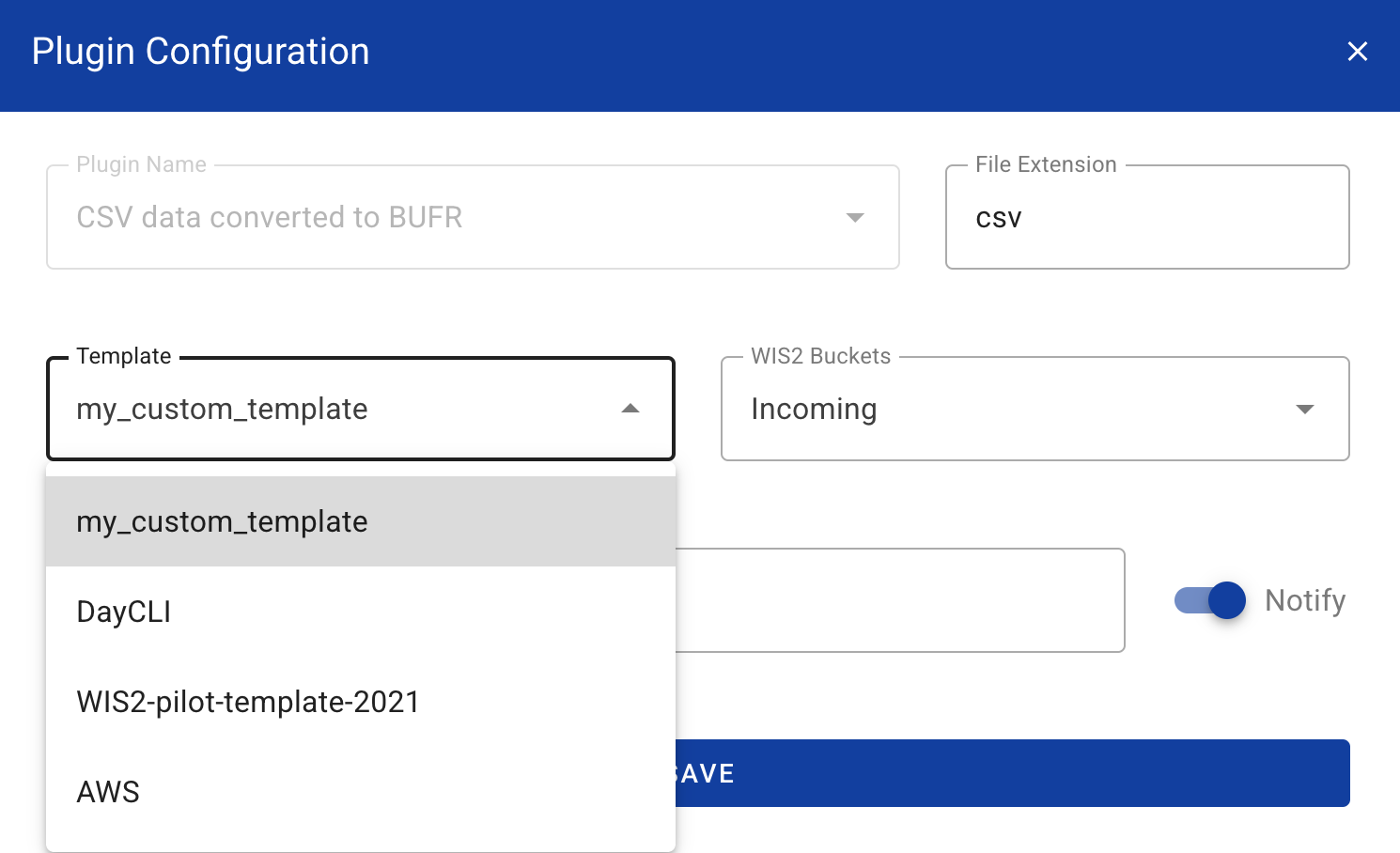
wis2box-webapp 将自动检测您创建的映射模板,并将其列入 CSV 到 BUFR 转换插件的模板列表中。
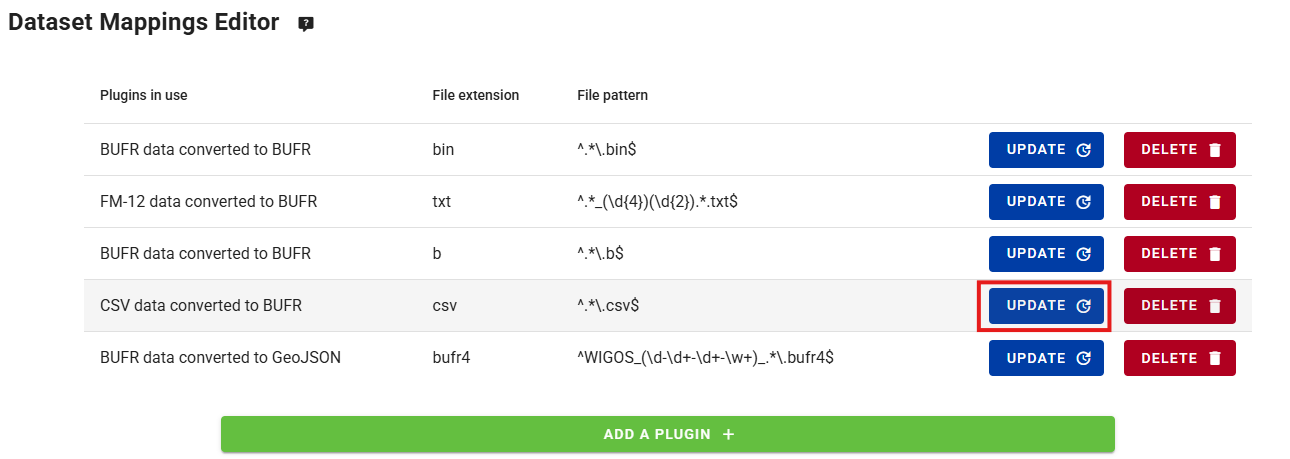
点击您在之前实践课程中创建的数据集,然后点击插件名称为 "CSV data converted to BUFR" 旁边的 "UPDATE":
您应该会在可用模板列表中看到您创建的新模板:
Hint
如果您没有看到新创建的模板,请尝试刷新页面或在新的隐私窗口中打开页面。
目前,请保持 AWS 模板的默认选择(点击右上角关闭插件配置)。
使用 'AWS' 模板
'AWS' 模板提供了将 CSV 数据转换为 BUFR 序列 301150 和 307096 的映射模板,以支持最低 GBON 要求。
AWS 模板的描述可以在此处找到 aws-template。
查看 aws-example 输入数据
从以下链接下载本次练习的示例文件:
在编辑器中打开您下载的文件并检查内容:
Question
检查日期、时间和标识字段(WIGOS 和传统标识符),您注意到了什么?今天的日期将如何表示?
点击查看答案
每一列包含一条单独的信息。例如,日期被分为年、月和日,这与数据在 BUFR 中的存储方式相对应。今天的日期将分布在 "year"、"month" 和 "day" 列中。同样,时间需要分为 "hour" 和 "minute",WIGOS 站点标识符需要分为其各自的组成部分。
Question
查看数据文件,缺失数据是如何编码的?
点击查看答案
文件中的缺失数据通过空单元格表示。在 CSV 文件中,这将被编码为 ,,。请注意,这是一个空单元格,而不是编码为零长度字符串,例如 ,"",。
缺失数据
我们认识到,由于传感器故障或参数未被观测等多种原因,数据可能会缺失。在这些情况下,缺失数据可以按照上述答案进行编码,报告中的其他数据仍然有效。
更新示例文件
更新您下载的示例文件以使用今天的日期和时间,并将 WIGOS 站点标识符更改为您在 wis2box-webapp 中注册的站点。
将数据上传到 MinIO 并检查结果
导航到 MinIO UI,并使用 wis2box.env 文件中的凭据登录。
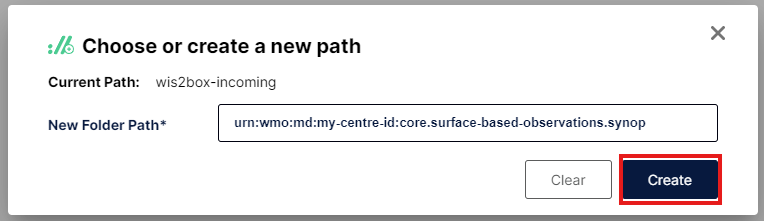
导航到 wis2box-incoming 并点击 "Create new path" 按钮:

在 MinIO 存储桶中创建一个新文件夹,该文件夹与您使用模板='weather/surface-weather-observations/synop' 创建的数据集的 dataset-id 相匹配:
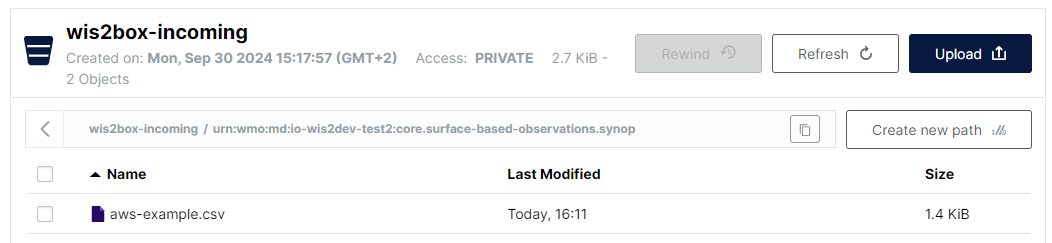
将您下载的示例文件上传到您在 MinIO 存储桶中创建的文件夹中:
检查 Grafana 仪表板 http://YOUR-HOST:3000,查看是否有任何 WARNINGS 或 ERRORS。如果有,请尝试修复它们并重复练习。
检查 MQTT Explorer,查看是否接收到 WIS2 数据通知。
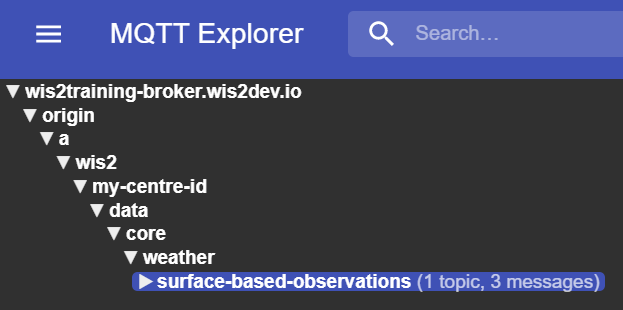
如果您成功导入了数据,您应该会在 MQTT Explorer 中的主题 origin/a/wis2/<centre-id>/data/weather/surface-weather-observations/synop 上看到 3 条通知,这些通知对应于您报告数据的 3 个站点:
使用 'DayCLI' 模板
DayCLI 模板提供了将每日气候 CSV 数据转换为 BUFR 序列 307075 的映射模板,以支持每日气候数据的报告。
DAYCLI 模板的描述可以在此处找到 daycli-template。
为了在 WIS2 上共享此数据,您需要在 wis2box-webapp 中创建一个新的数据集,该数据集具有正确的 WIS2 主题层级,并使用 DAYCLI 模板将 CSV 数据转换为 BUFR。
为发布 DAYCLI 消息创建 wis2box 数据集
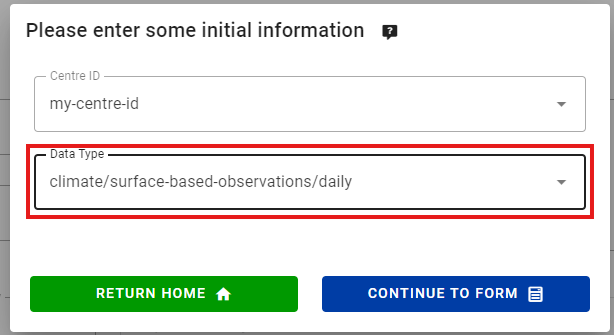
进入 wis2box-webapp 的数据集编辑器并创建一个新数据集。使用与之前实践课程相同的 centre-id,并选择 Data Type='climate/surface-based-observations/daily':
点击 "CONTINUE TO FORM",为您的数据集添加描述,设置边界框并提供数据集的联系信息。完成所有部分后,点击 'VALIDATE FORM' 并检查表单。
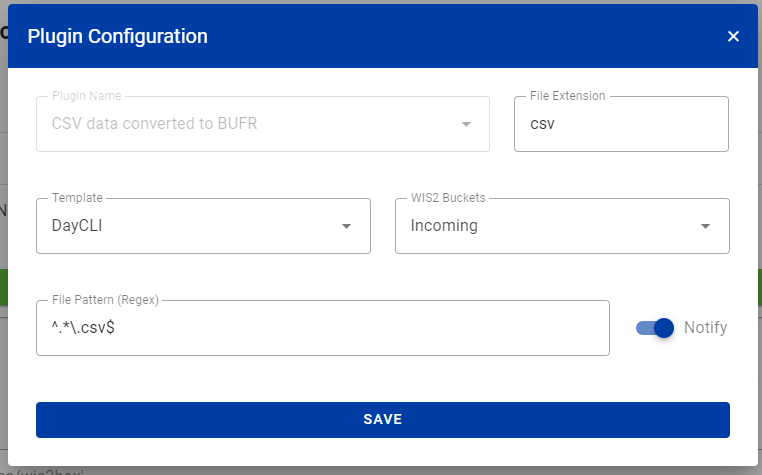
查看数据集的数据插件。点击插件名称为 "CSV data converted to BUFR" 旁边的 "UPDATE",您将看到模板设置为 DayCLI:
关闭插件配置,并使用您在之前实践课程中创建的身份验证令牌提交表单。
现在,您应该在 wis2box-webapp 中有第二个数据集,该数据集配置为使用 DAYCLI 模板将 CSV 数据转换为 BUFR。
查看 daycli-example 输入数据
从以下链接下载本次练习的示例文件:
在编辑器中打开您下载的文件并检查内容:
Question
daycli 模板中包含了哪些额外的变量?
点击查看答案
daycli 模板包含有关温度和湿度的仪器位置和测量质量分类的重要元数据、质量控制标志以及有关如何计算每日平均温度的信息。
更新示例文件
示例文件包含一个月中每天的一行数据,并报告一个站点的数据。更新您下载的示例文件以使用今天的日期和时间,并将 WIGOS 站点标识符更改为您在 wis2box-webapp 中注册的站点。
将数据上传到 MinIO 并检查结果
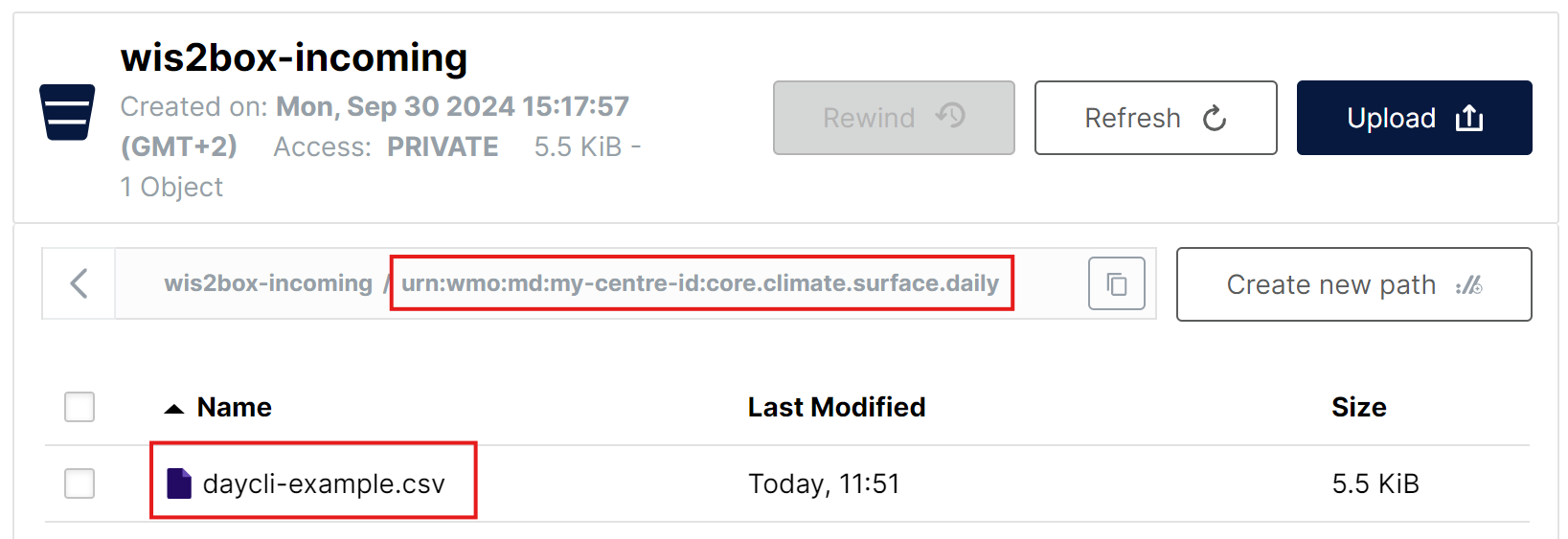
如前所述,您需要将数据上传到 MinIO 中的 'wis2box-incoming' 存储桶,以便通过 csv2bufr 转换器进行处理。这次,您需要在 MinIO 存储桶中创建一个新文件夹,该文件夹名称需与您使用模板 climate/surface-based-observations/daily 创建的数据集的 dataset-id 相匹配,这将与您在之前练习中使用的 dataset-id 不同:
上传数据后,请检查 Grafana 仪表板中是否没有 WARNINGS 或 ERRORS,并使用 MQTT Explorer 检查是否接收到 WIS2 数据通知。
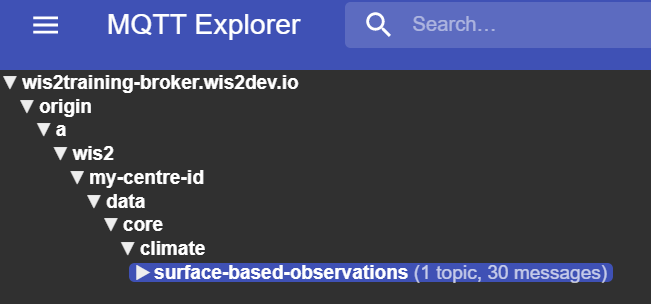
如果您成功导入了数据,您应该在 MQTT Explorer 中的主题 origin/a/wis2/<centre-id>/data/climate/surface-based-observations/daily 上看到 30 条通知,表示您报告的月份中有 30 天的数据:
结论
恭喜
在本次实践课程中,您学到了:
- 如何创建自定义映射模板,将 CSV 数据转换为 BUFR
- 如何使用内置的 AWS 和 DAYCLI 模板,将 CSV 数据转换为 BUFR