Подключение к WIS2 через MQTT
Результаты обучения
К концу этого практического занятия вы сможете:
- подключаться к WIS2 Global Broker с использованием MQTT Explorer
- изучать структуру тем WIS2
- анализировать структуру уведомлений WIS2
Введение
WIS2 использует протокол MQTT для уведомления о доступности данных о погоде, климате и водных ресурсах. WIS2 Global Broker подписывается на все WIS2 Nodes в сети и перепубликовывает полученные сообщения. Global Cache подписывается на Global Broker, загружает данные из сообщения и затем перепубликовывает сообщение в теме cache с новым URL. Global Discovery Catalogue публикует метаданные для поиска из Broker и предоставляет API для поиска.
Пример структуры уведомления WIS2 для сообщения, полученного по теме origin/a/wis2/br-inmet/data/core/weather/surface-based-observations/synop:
{
   "id":"3c14d7bf-e6b9-4f59-b4ea-f2fc52a33cd3",
   "type":"Feature",
   "conformsTo":[
      "http://wis.wmo.int/spec/wnm/1/conf/core"
   ],
   "geometry":{
      "coordinates":[
         -99.1964,
         19.404,
         2314
      ],
      "type":"Point"
   },
   "properties":{
      "data_id":"br-inmet:data:core:weather:surface-based-observations:synop/WIGOS_0-20000-0-76679_20250206T231600",
      "datetime":"2025-02-06T23:16:00Z",
      "pubtime":"2026-01-20T13:14:52Z",
      "integrity":{
         "method":"sha512",
         "value":"qtlI3Noay2I4zcdA1XCpn8vzVLIt0RKrR398VGFgTttc1XRUVb4dHWNCDKPXUo4mNkiFKx5TTHBvrxlzqWmMnQ=="
      },
      "metadata_id":"urn:wmo:md:br-inmet:data:core:weather:surface-based-observations:synop",
      "wigos_station_identifier":"0-20000-0-76679"
   },
   "links":[
      {
         "rel":"canonical",
         "type":"application/bufr",
         "href":"http://localhost/data/2025-02-06/wis/urn:wmo:md:br-inmet:data:core:weather:surface-based-observations:synop/WIGOS_0-20000-0-76679_20250206T231600.bufr4",
         "length":125117
      },
      {
         "rel":"via",
         "type":"text/html",
         "href":"https://oscar.wmo.int/surface/#/search/station/stationReportDetails/0-20000-0-76679"
      }
   ],
   "generated_by":"wis2box 1.2.0"
}
В этом практическом занятии вы научитесь использовать инструмент MQTT Explorer для настройки подключения клиента MQTT к WIS2 Global Broker и отображения уведомлений WIS2.
MQTT Explorer — это полезный инструмент для просмотра и анализа структуры тем для заданного брокера MQTT, а также для анализа публикуемых данных.
О MQTT
MQTT Explorer предоставляет удобный интерфейс для подключения к брокеру MQTT и изучения тем и структуры сообщений, используемых в WIS2.
На практике MQTT предназначен для машинного взаимодействия, где приложение или сервис подписывается на темы и обрабатывает сообщения программно в реальном времени.
Для работы с MQTT программно (например, на Python) вы можете использовать библиотеки клиента MQTT, такие как paho-mqtt, чтобы подключаться к брокеру MQTT и обрабатывать входящие сообщения. Существует множество программных решений для клиентов и серверов MQTT, в зависимости от ваших требований и технической среды.
Использование MQTT Explorer для подключения к Global Broker
Чтобы просматривать сообщения, публикуемые WIS2 Global Broker, вы можете использовать "MQTT Explorer", который можно скачать с веб-сайта MQTT Explorer.
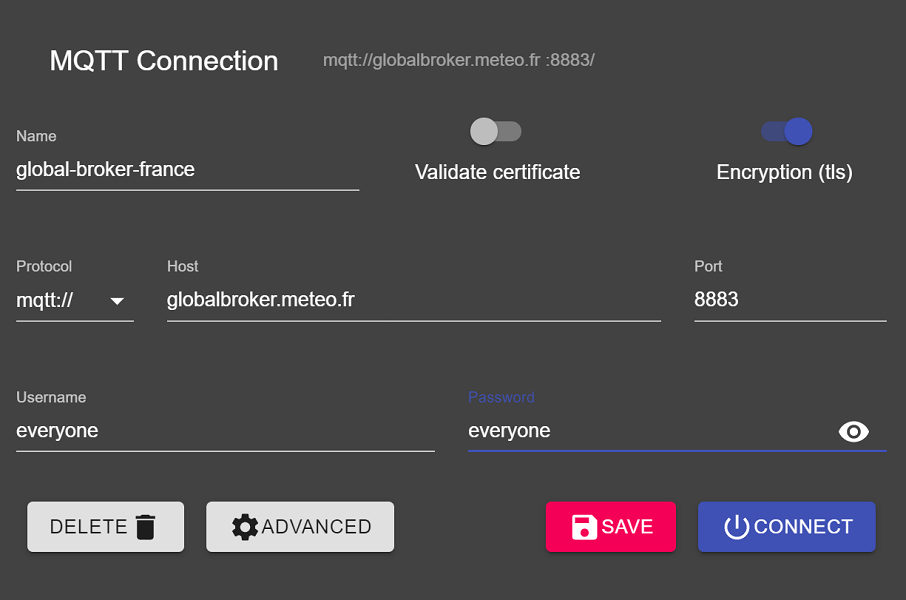
Откройте MQTT Explorer и добавьте новое подключение к Global Broker, размещенному MeteoFrance, используя следующие данные:
- host: globalbroker.meteo.fr
- port: 8883
- username: everyone
- password: everyone
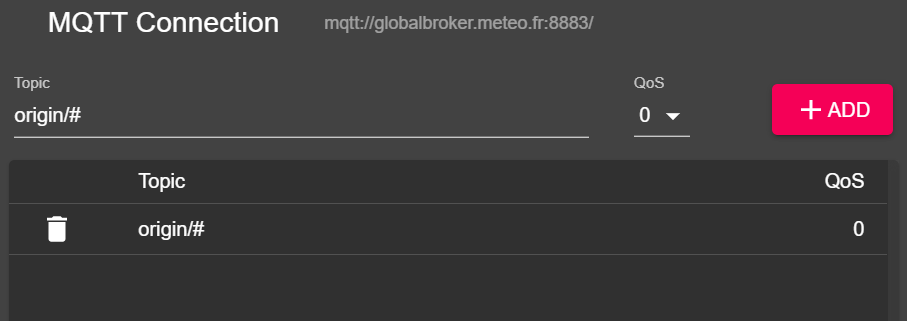
Нажмите кнопку 'ADVANCED', удалите предустановленные темы и добавьте следующие темы для подписки:
origin/a/wis2/#
Note
При настройке подписок MQTT вы можете использовать следующие подстановочные знаки:
- Одноуровневый (+): подстановочный знак для одного уровня темы
- Многоуровневый (#): подстановочный знак для нескольких уровней темы
В данном случае origin/a/wis2/# подпишется на все темы под origin/a/wis2.
Нажмите 'BACK', затем 'SAVE', чтобы сохранить данные подключения и подписки. Затем нажмите 'CONNECT':
Сообщения должны начать появляться в вашей сессии MQTT Explorer следующим образом:
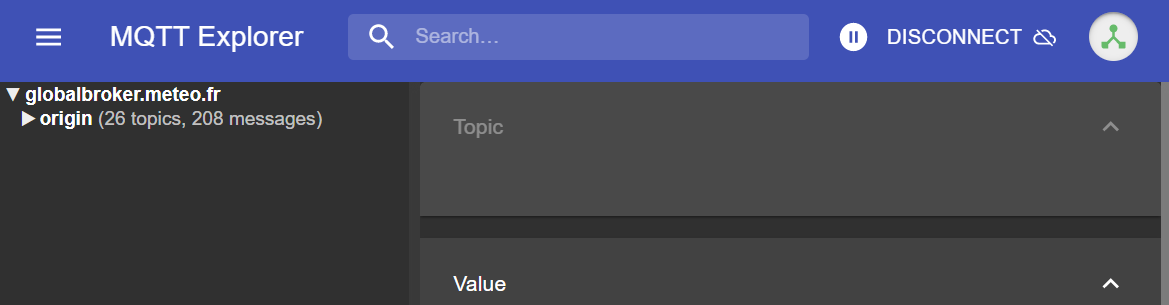
Теперь вы готовы начать изучение тем и структуры сообщений WIS2.
Упражнение 1: Анализ структуры тем WIS2
Используйте MQTT для просмотра структуры тем под темами origin.
Question
Как можно определить WIS-центр, который опубликовал данные?
Нажмите, чтобы увидеть ответ
Вы можете нажать на окно слева в MQTT Explorer, чтобы развернуть структуру тем.
Мы можем определить WIS-центр, который опубликовал данные, посмотрев на четвертый уровень структуры тем. Например, следующая тема:
origin/a/wis2/br-inmet/data/core/weather/surface-based-observations/synop
говорит нам, что данные были опубликованы WIS-центром с идентификатором br-inmet, который соответствует Instituto Nacional de Meteorologia - INMET, Бразилия.
Question
Как можно отличить сообщения, опубликованные WIS-центрами, которые размещают шлюз GTS-to-WIS2, от сообщений, опубликованных WIS-центрами, которые размещают WIS2 Node?
Нажмите, чтобы увидеть ответ
Мы можем отличить сообщения, поступающие от шлюза GTS-to-WIS2, посмотрев на идентификатор центра в структуре тем. Например, следующая тема:
origin/a/wis2/de-dwd-gts-to-wis2/data/core/I/S/A/I/01/sbbr
говорит нам, что данные были опубликованы шлюзом GTS-to-WIS2, размещенным Deutscher Wetterdienst (DWD), Германия. Шлюз GTS-to-WIS2 — это специальный тип издателя данных, который публикует данные из Global Telecommunication System (GTS) в WIS2. Структура темы состоит из заголовков TTAAii CCCC для сообщений GTS.
Упражнение 2: Анализ структуры сообщений WIS2
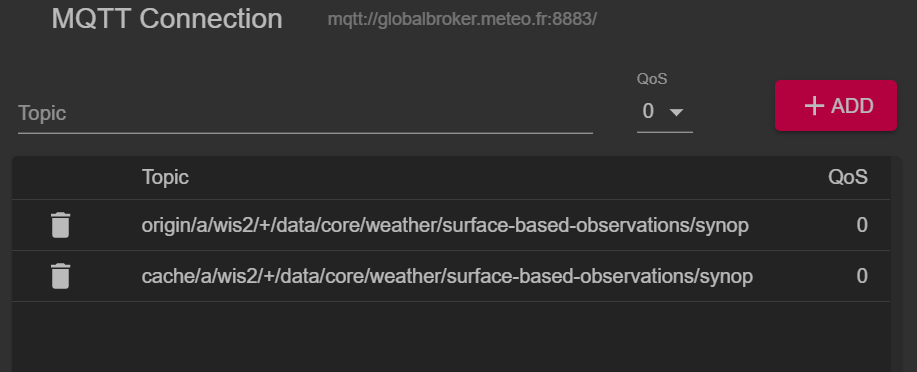
Отключитесь от MQTT Explorer и обновите раздел 'Advanced', чтобы изменить подписку на следующие темы:
origin/a/wis2/+/data/core/weather/surface-based-observations/synopcache/a/wis2/+/data/core/weather/surface-based-observations/synop
Note
Подстановочный знак + используется для подписки на все WIS-центры.
Подключитесь снова к Global Broker и дождитесь появления сообщений.
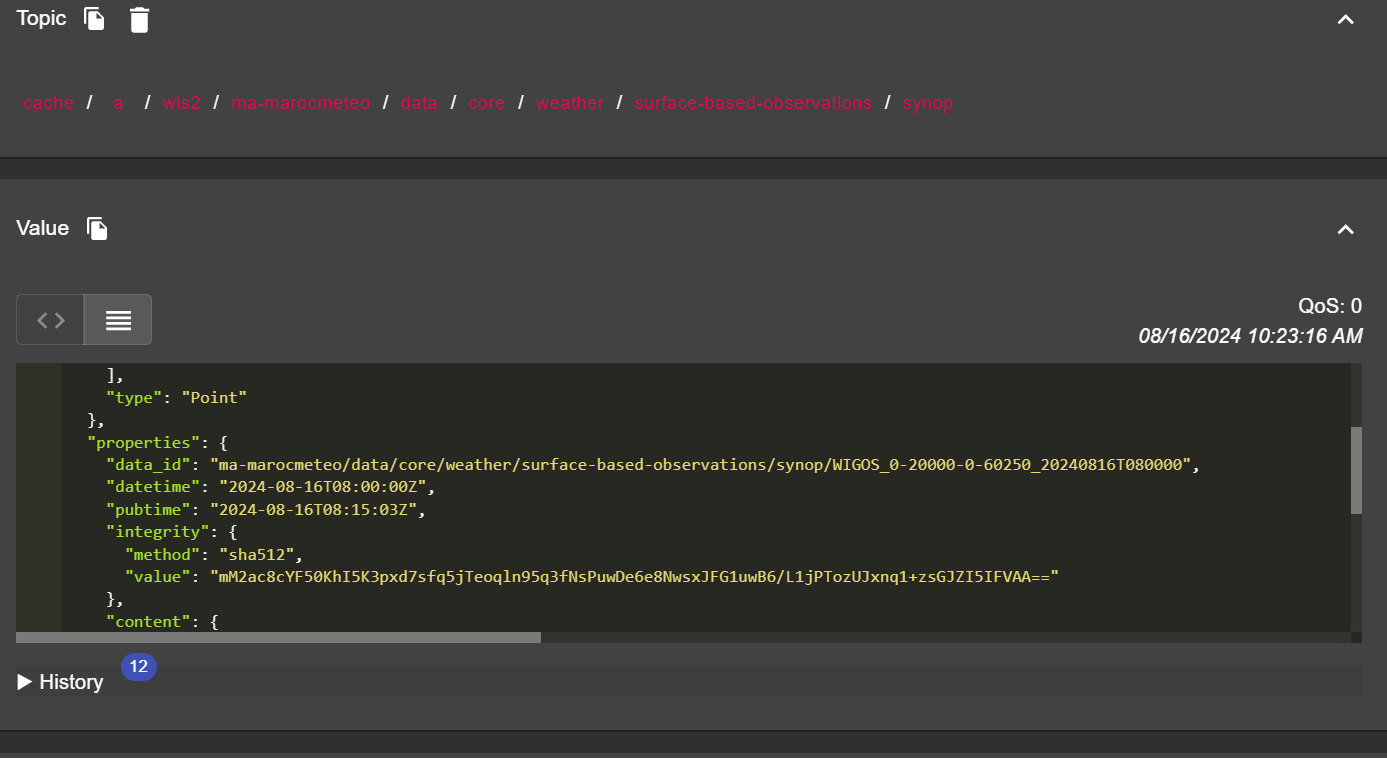
Вы можете просмотреть содержимое сообщения WIS2 в разделе "Value" справа. Попробуйте развернуть структуру тем, чтобы увидеть различные уровни сообщения, пока не дойдете до последнего уровня, и изучите содержимое одного из сообщений.
Question
Как можно определить временную метку, когда данные были опубликованы? И как можно определить временную метку, когда данные были собраны?
Нажмите, чтобы увидеть ответ
Временная метка, когда данные были опубликованы, содержится в разделе properties сообщения с ключом pubtime.
Временная метка, когда данные были собраны, содержится в разделе properties сообщения с ключом datetime.
Question
Как можно скачать данные по URL, указанному в сообщении?
Нажмите, чтобы увидеть ответ
URL содержится в разделе links с rel="canonical" и определяется ключом href.
Вы можете скопировать URL и вставить его в веб-браузер, чтобы скачать данные.
Упражнение 3: Анализ различий между темами 'origin' и 'cache'
Убедитесь, что вы все еще подключены к Global Broker, используя подписки на темы origin/a/wis2/+/data/core/weather/surface-based-observations/synop и cache/a/wis2/+/data/core/weather/surface-based-observations/synop, как описано в Упражнении 2.
Попробуйте найти сообщение для одного и того же идентификатора центра, опубликованное как в темах origin, так и в темах cache.
Question
В чем разница между сообщениями, опубликованными в темах origin и cache?
Нажмите, чтобы увидеть ответ
Сообщения, опубликованные в темах origin, — это оригинальные сообщения, которые Global Broker перепубликовывает из WIS2 Nodes в сети.
Сообщения, опубликованные в темах cache, — это сообщения для данных, которые были загружены Global Cache. Если вы проверите содержимое сообщения из темы, начинающейся с cache, вы увидите, что ссылка 'canonical' была обновлена на новый URL.
В сети WIS2 существует несколько Global Cache, поэтому вы получите одно сообщение от каждого Global Cache, который загрузил сообщение.
Global Cache загружает и перепубликовывает только сообщения, которые были опубликованы в иерархии тем ../data/core/....
Заключение
Поздравляем!
В этом практическом занятии вы узнали:
- как подписываться на сервисы WIS2 Global Broker с использованием MQTT Explorer
- структуру тем WIS2
- структуру уведомлений WIS2
- различия между основными и рекомендованными данными
- структуру тем, используемую шлюзом GTS-to-WIS2
- различия между сообщениями Global Broker, опубликованными в темах
originиcache