访问您的学生虚拟机
学习目标
在本次实践课程结束时,您将能够:
- 通过 SSH 和 WinSCP 访问您的学生虚拟机
- 验证实践练习所需的软件是否已安装
- 验证您是否可以在本地学生虚拟机上访问本次培训的练习材料
简介
作为本地 WIS2 培训工作坊的一部分,您可以通过名为 "WIS2-training" 的本地培训网络访问您的个人学生虚拟机。
您的学生虚拟机预装了以下软件:
- Ubuntu 22.04 LTS ubuntu-22.04.5-live-server-amd64.iso
- Python 3.10.12
- Docker 24.0.6
- Docker Compose 2.21.0
- 文本编辑器:vim, nano
Note
如果您希望在本地培训课程之外运行本次培训,您可以使用任何云服务提供商提供的实例,例如:
- GCP (Google Cloud Platform) VM 实例
e2-medium - AWS (Amazon Web Services) ec2 实例
t3a.medium - Azure (Microsoft) Azure 虚拟机
standard_b2s
选择 Ubuntu Server 22.0.4 LTS 作为操作系统。
创建虚拟机后,请确保已安装 python、docker 和 docker compose,具体说明请参阅 wis2box-software-dependencies。
本次培训使用的 wis2box 发行版可以通过以下方式下载:
wget https://github.com/World-Meteorological-Organization/wis2box-release/releases/download/1.2.0/wis2box-setup-1.2.0.zip
unzip wis2box-setup-1.2.0.zip
您始终可以在 https://github.com/World-Meteorological-Organization/wis2box/releases 找到最新的 'wis2box-setup' 归档文件。
本次培训使用的练习材料可以通过以下方式下载:
wget https://training.wis2box.wis.wmo.int/exercise-materials.zip
unzip exercise-materials.zip
要运行练习材料,还需要安装以下 Python 包:
pip3 install minio
pip3 install pywiscat==0.2.2
如果您使用的是本地 WIS2 培训课程中提供的学生虚拟机,则所需的软件已经安装完毕。
连接到本地培训网络中的学生虚拟机
将您的电脑连接到 WIS2 培训期间房间内广播的本地 Wi-Fi,具体说明请参阅培训师提供的指导。
使用 SSH 客户端通过以下信息连接到您的学生虚拟机:
- 主机名:(现场培训期间提供)
- 端口:22
- 用户名:(现场培训期间提供)
- 密码:(现场培训期间提供)
Tip
如果您不确定主机名或用户名,或者在连接时遇到问题,请联系培训师。
连接后,请更改您的密码以确保其他人无法访问您的虚拟机:
limper@student-vm:~$ passwd
Changing password for testuser.
Current password:
New password:
Retype new password:
passwd: password updated successfully
验证软件版本
为了能够运行 wis2box,学生虚拟机应预装 Python、Docker 和 Docker Compose。
检查 Python 版本:
python3 --version
Python 3.10.12
检查 Docker 版本:
docker --version
Docker version 24.0.6, build ed223bc
检查 Docker Compose 版本:
docker compose version
Docker Compose version v2.21.0
为了确保您的用户可以运行 Docker 命令,您的用户已被添加到 docker 组中。
要测试您的用户是否可以运行 Docker hello-world,请运行以下命令:
docker run hello-world
这将拉取 hello-world 镜像并运行一个打印消息的容器。
检查输出中是否包含以下内容:
...
Hello from Docker!
This message shows that your installation appears to be working correctly.
...
检查练习材料
检查您的主目录内容;这些是培训和实践课程中使用的材料。
ls ~/
exercise-materials wis2box
如果您的本地电脑上安装了 WinSCP,您可以使用它连接到您的学生虚拟机,检查主目录的内容,并在虚拟机和本地电脑之间上传或下载文件。
WinSCP 不是培训所必需的,但如果您希望使用本地电脑上的文本编辑器编辑虚拟机上的文件,它可能会很有用。
以下是使用 WinSCP 连接到学生虚拟机的方法:
打开 WinSCP 并点击 "New Site"。您可以创建一个新的 SCP 连接到您的虚拟机,如下所示:
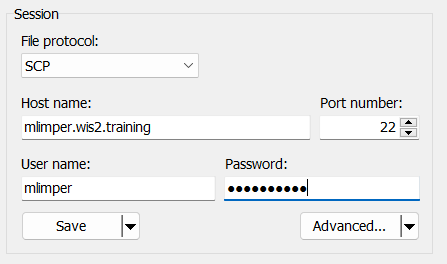
点击 'Save' 然后点击 'Login' 以连接到您的虚拟机。
现在您应该能够看到学生虚拟机主目录的内容并访问您的文件。
总结
恭喜!
在本次实践课程中,您学习了如何:
- 通过 SSH 和 WinSCP 访问您的学生虚拟机
- 验证实践练习所需的软件是否已安装
- 验证您是否可以在本地学生虚拟机上访问本次培训的练习材料