Доступ к вашей учебной виртуальной машине (VM)
Результаты обучения
По окончании данного практического занятия вы сможете:
- подключаться к своей учебной виртуальной машине через SSH и WinSCP
- проверять наличие установленного необходимого программного обеспечения для выполнения практических упражнений
- проверять доступ к материалам упражнений для данного обучения на вашей локальной учебной виртуальной машине
Введение
В рамках локальных семинаров по обучению WIS2 вы можете получить доступ к своей персональной учебной виртуальной машине в локальной учебной сети под названием "WIS2-training".
На вашей учебной виртуальной машине предварительно установлено следующее программное обеспечение:
- Ubuntu 22.04 LTS ubuntu-22.04.5-live-server-amd64.iso
- Python 3.10.12
- Docker 24.0.6
- Docker Compose 2.21.0
- Текстовые редакторы: vim, nano
Note
Если вы хотите пройти это обучение вне локальной учебной сессии, вы можете использовать собственный экземпляр, предоставленный любым облачным провайдером, например:
- GCP (Google Cloud Platform) VM instance
e2-medium - AWS (Amazon Web Services) ec2-instance
t3a.medium - Azure (Microsoft) Azure Virtual Machine
standard_b2s
Выберите Ubuntu Server 22.0.4 LTS в качестве операционной системы.
После создания виртуальной машины убедитесь, что вы установили python, docker и docker compose, как описано в wis2box-software-dependencies.
Архив релиза wis2box, используемый в этом обучении, можно скачать следующим образом:
wget https://github.com/World-Meteorological-Organization/wis2box-release/releases/download/1.3.0/wis2box-setup-1.3.0.zip
unzip wis2box-setup-1.3.0.zip
Вы всегда можете найти последний архив 'wis2box-setup' по адресу https://github.com/World-Meteorological-Organization/wis2box/releases.
Материалы упражнений, используемые в этом обучении, можно скачать следующим образом:
wget https://training.wis2box.wis.wmo.int/exercise-materials.zip
unzip exercise-materials.zip
Для выполнения материалов упражнений требуются следующие дополнительные пакеты Python:
pip3 install minio
pip3 install pywiscat
Если вы используете учебную виртуальную машину, предоставленную во время локальных учебных сессий WIS2, необходимое программное обеспечение уже будет установлено.
Подключение к вашей учебной виртуальной машине в локальной учебной сети
Подключите ваш ПК к локальной Wi-Fi сети, раздаваемой в помещении во время обучения WIS2, согласно инструкциям, предоставленным тренером.
Используйте SSH-клиент для подключения к вашей учебной виртуальной машине, используя следующие данные:
- Host: (предоставляется во время очного обучения)
- Port: 22
- Username: (предоставляется во время очного обучения)
- Password: (предоставляется во время очного обучения)
Tip
Обратитесь к тренеру, если вы не уверены в имени хоста/имени пользователя или у вас возникли проблемы с подключением.
После подключения измените ваш пароль, чтобы другие не могли получить доступ к вашей виртуальной машине:
limper@student-vm:~$ passwd
Changing password for testuser.
Current password:
New password:
Retype new password:
passwd: password updated successfully
Проверка версий программного обеспечения
Для работы с wis2box на учебной виртуальной машине должны быть предварительно установлены Python, Docker и Docker Compose.
Проверьте версию Python:
python3 --version
Python 3.10.12
Проверьте версию Docker:
docker --version
Docker version 24.0.6, build ed223bc
Проверьте версию Docker Compose:
docker compose version
Docker Compose version v2.21.0
Чтобы ваш пользователь мог выполнять команды Docker, он был добавлен в группу docker.
Для проверки возможности выполнения команд Docker выполните следующую команду:
docker run hello-world
Эта команда должна загрузить образ hello-world и запустить контейнер, который выведет сообщение.
Убедитесь, что в выводе отображается следующее:
...
Hello from Docker!
This message shows that your installation appears to be working correctly.
...
Проверка материалов упражнений
Проверьте содержимое вашего домашнего каталога; это материалы, используемые в рамках обучения и практических занятий.
ls ~/
exercise-materials wis2box
Если на вашем локальном ПК установлен WinSCP, вы можете использовать его для подключения к вашей учебной виртуальной машине, проверки содержимого домашнего каталога, а также загрузки или выгрузки файлов между вашей виртуальной машиной и локальным ПК.
WinSCP не является обязательным для обучения, но может быть полезным, если вы хотите редактировать файлы на виртуальной машине с помощью текстового редактора на вашем локальном ПК.
Вот как можно подключиться к вашей учебной виртуальной машине с помощью WinSCP:
Откройте WinSCP и нажмите "New Site". Вы можете создать новое SCP-подключение к вашей виртуальной машине следующим образом:
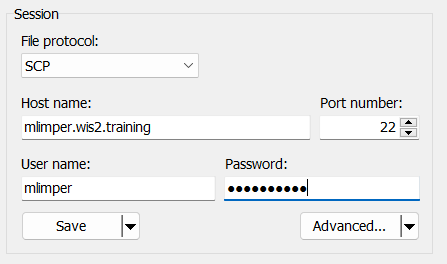
Нажмите 'Save', а затем 'Login', чтобы подключиться к вашей виртуальной машине.
Теперь вы должны увидеть содержимое домашнего каталога на вашей учебной виртуальной машине и получить доступ к вашим файлам.
Заключение
Поздравляем!
В рамках данного практического занятия вы научились:
- подключаться к вашей учебной виртуальной машине через SSH и WinSCP
- проверять наличие установленного необходимого программного обеспечения для выполнения практических упражнений
- проверять доступ к материалам упражнений для данного обучения на вашей локальной учебной виртуальной машине