Инициализация wis2box
Результаты обучения
К концу этого практического занятия вы сможете:
- запустить скрипт
wis2box-create-config.pyдля создания начальной конфигурации - запустить wis2box и проверить статус его компонентов
- просмотреть содержимое wis2box-api
- получить доступ к wis2box-webapp
- подключиться к локальному wis2box-broker с помощью MQTT Explorer
Note
Текущие учебные материалы основаны на версии wis2box-release 1.3.0.
См. accessing-your-student-vm для инструкций по загрузке и установке программного стека wis2box, если вы проходите обучение вне локальной учебной сессии.
Подготовка
Войдите в вашу виртуальную машину (VM) с вашим именем пользователя и паролем и убедитесь, что вы находитесь в директории wis2box:
cd ~/wis2box
Создание начальной конфигурации
Для начальной конфигурации wis2box требуется:
- файл окружения
wis2box.env, содержащий параметры конфигурации - директория на хост-машине для совместного использования между хост-машиной и контейнерами wis2box, определяемая переменной окружения
WIS2BOX_HOST_DATADIR
Скрипт wis2box-create-config.py может быть использован для создания начальной конфигурации вашего wis2box.
Он задаст вам ряд вопросов, чтобы помочь настроить конфигурацию.
После завершения работы скрипта вы сможете просмотреть и обновить файлы конфигурации.
Запустите скрипт следующим образом:
python3 wis2box-create-config.py
Директория wis2box-host-data
Скрипт попросит вас указать директорию, которая будет использоваться для переменной окружения WIS2BOX_HOST_DATADIR.
Обратите внимание, что необходимо указать полный путь к этой директории.
Например, если ваше имя пользователя — username, полный путь к директории будет /home/username/wis2box-data:
username@student-vm-username:~/wis2box$ python3 wis2box-create-config.py
Please enter the directory to be used for WIS2BOX_HOST_DATADIR:
/home/username/wis2box-data
The directory to be used for WIS2BOX_HOST_DATADIR will be set to:
    /home/username/wis2box-data
Is this correct? (y/n/exit)
y
The directory /home/username/wis2box-data has been created.
URL wis2box
Далее вам будет предложено указать URL для вашего wis2box. Этот URL будет использоваться для доступа к веб-приложению, API и пользовательскому интерфейсу wis2box.
Пожалуйста, используйте http://<your-hostname-or-ip> в качестве URL.
Please enter the URL of the wis2box:
 For local testing the URL is http://localhost
 To enable remote access, the URL should point to the public IP address or domain name of the server hosting the wis2box.
http://username.training.wis2dev.io
The URL of the wis2box will be set to:
  http://username.training.wis2dev.io
Is this correct? (y/n/exit)
Пароли WEBAPP, STORAGE и BROKER
Вы можете использовать опцию случайной генерации паролей, когда будет предложено указать WIS2BOX_WEBAPP_PASSWORD, WIS2BOX_STORAGE_PASSWORD, WIS2BOX_BROKER_PASSWORD, или задать свои собственные.
Не беспокойтесь о запоминании этих паролей, они будут сохранены в файле wis2box.env в вашей директории wis2box.
Просмотр wis2box.env
После завершения работы скрипта проверьте содержимое файла wis2box.env в вашей текущей директории:
cat ~/wis2box/wis2box.env
Или проверьте содержимое файла через WinSCP.
Question
Какое значение имеет WISBOX_BASEMAP_URL в файле wis2box.env?
Нажмите, чтобы увидеть ответ
Значение по умолчанию для WIS2BOX_BASEMAP_URL — https://{s}.tile.openstreetmap.org/{z}/{x}/{y}.png.
Этот URL относится к серверу тайлов OpenStreetMap. Если вы хотите использовать другого поставщика карт, вы можете изменить этот URL, чтобы указать другой сервер тайлов.
Question
Какое значение имеет переменная окружения WIS2BOX_STORAGE_DATA_RETENTION_DAYS в файле wis2box.env?
Нажмите, чтобы увидеть ответ
Значение по умолчанию для WIS2BOX_STORAGE_DATA_RETENTION_DAYS — 30 дней. Вы можете изменить это значение на другое количество дней, если хотите.
Контейнер wis2box-management выполняет ежедневное задание cron для удаления данных, старше указанного количества дней, из корзины wis2box-public и бэкенда API:
0 0 * * * su wis2box -c "wis2box data clean --days=$WIS2BOX_STORAGE_DATA_RETENTION_DAYS"
Note
Файл wis2box.env содержит переменные окружения, определяющие конфигурацию вашего wis2box. Для получения дополнительной информации обратитесь к wis2box-documentation.
Не редактируйте файл wis2box.env, если вы не уверены в изменениях, которые вносите. Неправильные изменения могут привести к тому, что ваш wis2box перестанет работать.
Не делитесь содержимым вашего файла wis2box.env с кем-либо, так как он содержит конфиденциальную информацию, такую как пароли.
Запуск wis2box
Убедитесь, что вы находитесь в директории, содержащей файлы определения программного стека wis2box:
cd ~/wis2box
Запустите wis2box с помощью следующей команды:
python3 wis2box-ctl.py start
При первом запуске этой команды вы увидите следующий вывод:
No docker-compose.images-*.yml files found, creating one
Current version=Undefined, latest version=1.3.0
Would you like to update ? (y/n/exit)
Выберите y, и скрипт создаст файл docker-compose.images-1.3.0.yml, загрузит необходимые образы Docker и запустит сервисы.
Загрузка образов может занять некоторое время в зависимости от скорости вашего интернет-соединения. Этот шаг требуется только при первом запуске wis2box.
Проверьте статус с помощью следующей команды:
python3 wis2box-ctl.py status
Повторяйте эту команду, пока все сервисы не будут запущены.
wis2box и Docker
wis2box работает как набор контейнеров Docker, управляемых с помощью docker-compose.
Сервисы определены в различных файлах docker-compose*.yml, которые можно найти в директории ~/wis2box/.
Python-скрипт wis2box-ctl.py используется для выполнения базовых команд Docker Compose, которые управляют сервисами wis2box.
Вам не нужно знать детали контейнеров Docker для запуска программного стека wis2box, но вы можете изучить файлы docker-compose*.yml, чтобы увидеть, как определены сервисы. Если вы хотите узнать больше о Docker, вы можете найти дополнительную информацию в документации Docker.
Чтобы войти в контейнер wis2box-management, используйте следующую команду:
python3 wis2box-ctl.py login
Обратите внимание, что после входа ваш приглашение изменится, указывая на то, что вы теперь находитесь внутри контейнера wis2box-management:
root@025381da3c40:/home/wis2box#
Внутри контейнера wis2box-management вы можете выполнять различные команды для управления вашим wis2box, такие как:
wis2box auth add-token --path processes/wis2box: для создания токена авторизации для конечной точки processes/wis2boxwis2box data clean --days=<number-of-days>: для очистки данных старше определенного количества дней из корзины wis2box-public
Чтобы выйти из контейнера и вернуться на хост-машину, используйте следующую команду:
exit
Запустите следующую команду, чтобы увидеть контейнеры Docker, работающие на вашей хост-машине:
docker ps --format "table {{.Names}} \t{{.Status}} \t{{.Image}}"
Вы должны увидеть следующие контейнеры, работающие:
NAMES                     STATUS                         IMAGE
nginx                     Up 56 seconds                  nginx:1.30.1-alpine
mqtt_metrics_collector    Up 58 seconds                  ghcr.io/world-meteorological-organization/wis2box-mqtt-metrics-collector:1.3.0
wis2box-auth              Up 59 seconds                  ghcr.io/world-meteorological-organization/wis2box-auth:1.3.0
wis2box-ui                Up About a minute              ghcr.io/world-meteorological-organization/wis2box-ui:1.3.0
wis2box-management        Up About a minute              ghcr.io/world-meteorological-organization/wis2box-management:1.3.0
wis2box-minio             Up 2 minutes (healthy)         ghcr.io/world-meteorological-organization/wis2box-minio:latest
wis2box-api               Up About a minute (healthy)    ghcr.io/world-meteorological-organization/wis2box-api:1.3.0
elasticsearch             Up 2 minutes (healthy)         docker.elastic.co/elasticsearch/elasticsearch:8.6.2
grafana                   Up 2 minutes                   grafana/grafana-oss:12.4.2
loki                      Up 2 minutes                   grafana/loki:2.4.1
elasticsearch-exporter    Up 2 minutes                   quay.io/prometheuscommunity/elasticsearch-exporter:latest
prometheus                Up 2 minutes                   prom/prometheus:v2.37.0
mosquitto                 Up 2 minutes                   ghcr.io/world-meteorological-organization/wis2box-broker:1.3.0
wis2box-webapp            Up 2 minutes (healthy)         ghcr.io/world-meteorological-organization/wis2box-webapp:1.3.0
Эти контейнеры являются частью программного стека wis2box и предоставляют различные сервисы, необходимые для работы wis2box.
Выполните следующую команду, чтобы увидеть тома Docker, работающие на вашем хосте:
docker volume ls
Вы должны увидеть следующие тома:
- wis2box_project_auth-data
- wis2box_project_es-data
- wis2box_project_minio-data
- wis2box_project_prometheus-data
- wis2box_project_loki-data
- wis2box_project_mosquitto-config
А также некоторые анонимные тома, используемые различными контейнерами.
Тома, начинающиеся с wis2box_project_, используются для хранения постоянных данных для различных сервисов программного стека wis2box.
wis2box API
wis2box содержит API (интерфейс прикладного программирования), который предоставляет доступ к данным и процессы для интерактивной визуализации, преобразования данных и их публикации.
Откройте новую вкладку и перейдите на страницу http://YOUR-HOST/oapi.
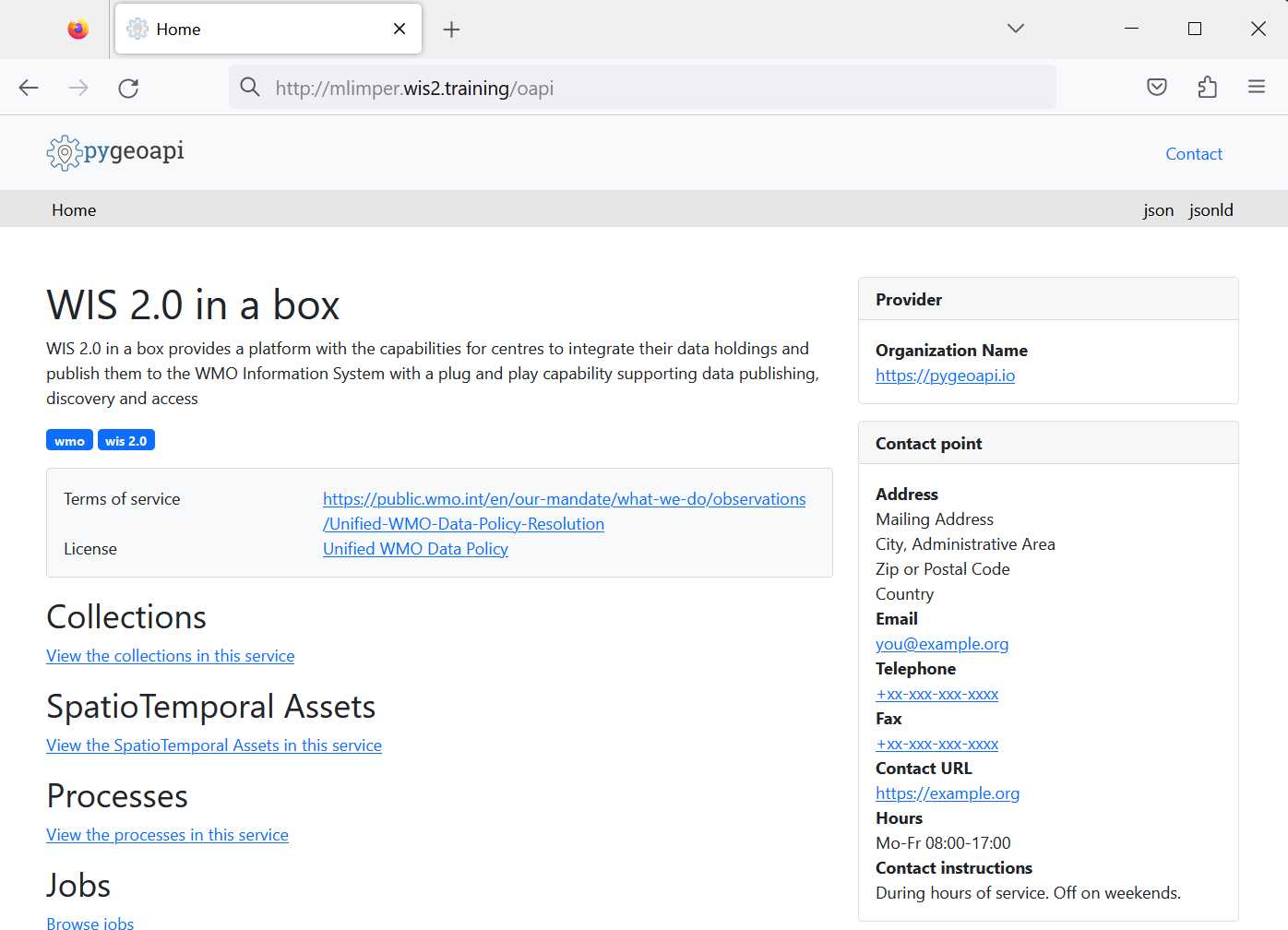
Это главная страница API wis2box (запущенного через контейнер wis2box-api).
Question
Какие коллекции доступны в данный момент?
Нажмите, чтобы увидеть ответ
Чтобы увидеть коллекции, доступные через API, нажмите View the collections in this service:
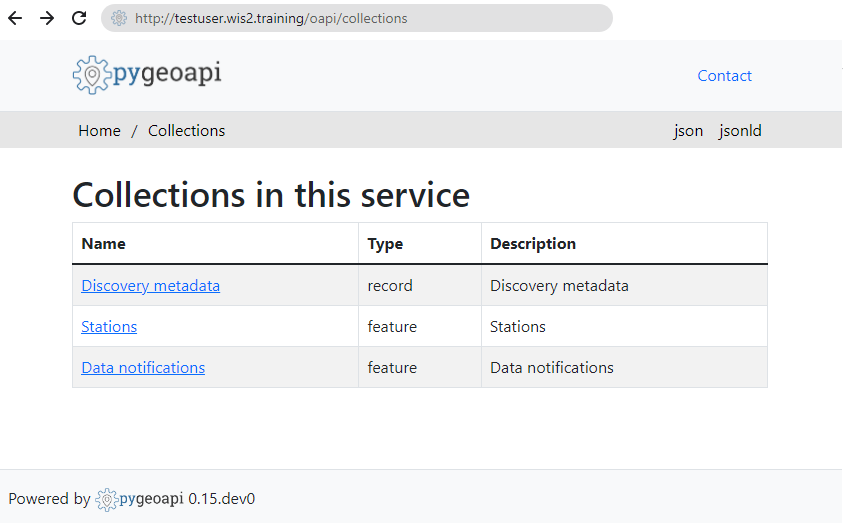
В настоящее время доступны следующие коллекции:
- Станции
- Уведомления о данных
- Метаданные для обнаружения
Question
Сколько уведомлений о данных было опубликовано?
Нажмите, чтобы увидеть ответ
Нажмите на "Data notifications", затем нажмите Browse through the items of "Data Notifications".
Вы увидите, что на странице написано "No items", так как уведомления о данных еще не были опубликованы.
wis2box webapp
Откройте веб-браузер и перейдите на страницу http://YOUR-HOST/wis2box-webapp.
Вы увидите всплывающее окно с запросом имени пользователя и пароля. Используйте имя пользователя по умолчанию wis2box-user и пароль WIS2BOX_WEBAPP_PASSWORD, указанный в файле wis2box.env, и нажмите "Sign in":
Note
Проверьте ваш файл wis2box.env, чтобы узнать значение переменной WIS2BOX_WEBAPP_PASSWORD. Вы можете использовать следующую команду, чтобы проверить значение этой переменной окружения:
cat ~/wis2box/wis2box.env | grep WIS2BOX_WEBAPP_PASSWORD
После входа в систему наведите курсор на меню слева, чтобы увидеть доступные опции веб-приложения wis2box:
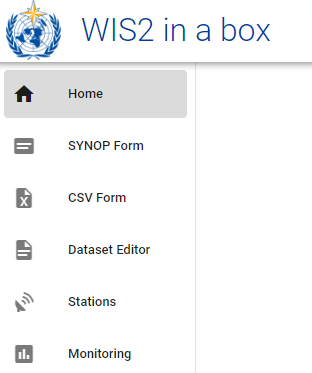
Это веб-приложение wis2box, которое позволяет вам взаимодействовать с вашим wis2box:
- создавать и управлять наборами данных
- обновлять/просматривать метаданные станций
- загружать ручные наблюдения с использованием формы FM-12 synop
- отслеживать уведомления, опубликованные на вашем wis2box-broker
Мы будем использовать это веб-приложение в следующем занятии.
wis2box-broker
Откройте MQTT Explorer на вашем компьютере и подготовьте новое подключение для подключения к вашему брокеру (запущенному через контейнер wis2box-broker).
Нажмите +, чтобы добавить новое подключение:
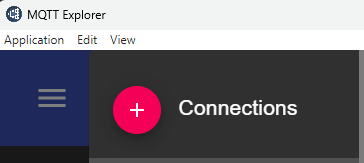
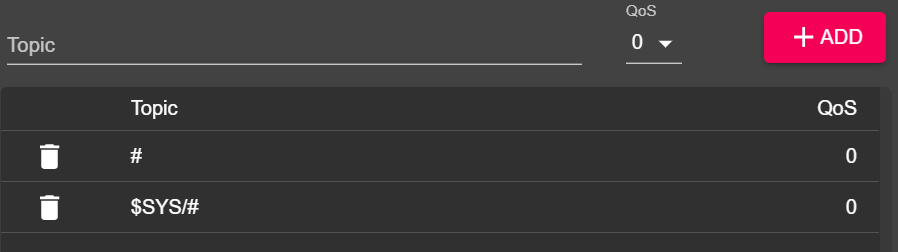
Вы можете нажать кнопку 'ADVANCED' и убедиться, что у вас есть подписки на следующие темы:
#$SYS/#
Note
Тема # — это подписка с подстановочным знаком, которая подписывается на все темы, опубликованные на брокере.
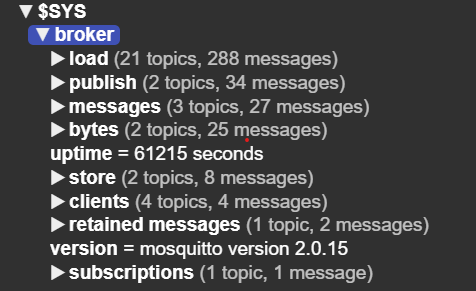
Сообщения, опубликованные в теме $SYS, — это системные сообщения, публикуемые самим сервисом mosquitto.
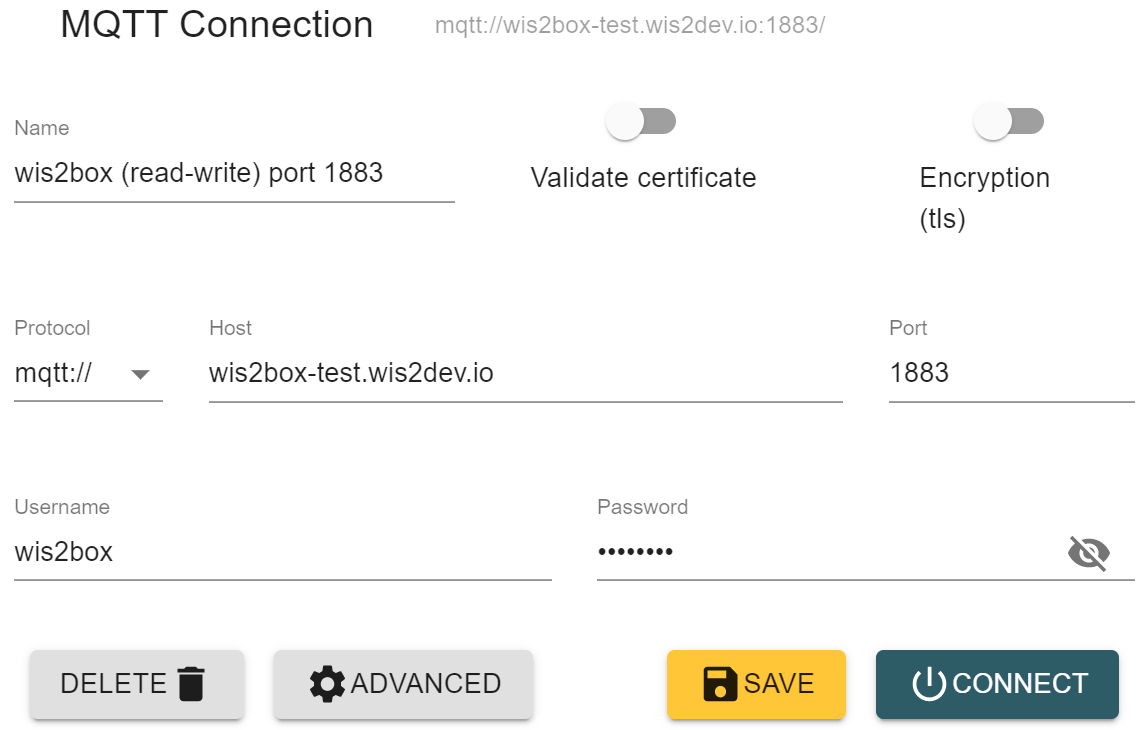
Используйте следующие данные для подключения, убедившись, что вы заменили значение <your-host> на имя вашего хоста, а <WIS2BOX_BROKER_PASSWORD> — на значение из вашего файла wis2box.env:
- Protocol: mqtt://
- Host:
<your-host> - Port: 1883
- Username: wis2box
- Password:
<WIS2BOX_BROKER_PASSWORD>
Note
Вы можете проверить ваш файл wis2box.env, чтобы узнать значение переменной WIS2BOX_BROKER_PASSWORD. Вы можете использовать следующую команду, чтобы проверить значение этой переменной окружения:
cat ~/wis2box/wis2box.env | grep WIS2BOX_BROKER_PASSWORD
Обратите внимание, что это ваш внутренний пароль брокера, Global Broker будет использовать другие (только для чтения) учетные данные для подписки на ваш брокер. Никогда не делитесь этим паролем с кем-либо.
Убедитесь, что вы нажали "SAVE", чтобы сохранить данные подключения.
Затем нажмите "CONNECT", чтобы подключиться к вашему wis2box-broker.
После подключения вы увидите внутреннюю статистику mosquitto, публикуемую вашим брокером в теме $SYS:
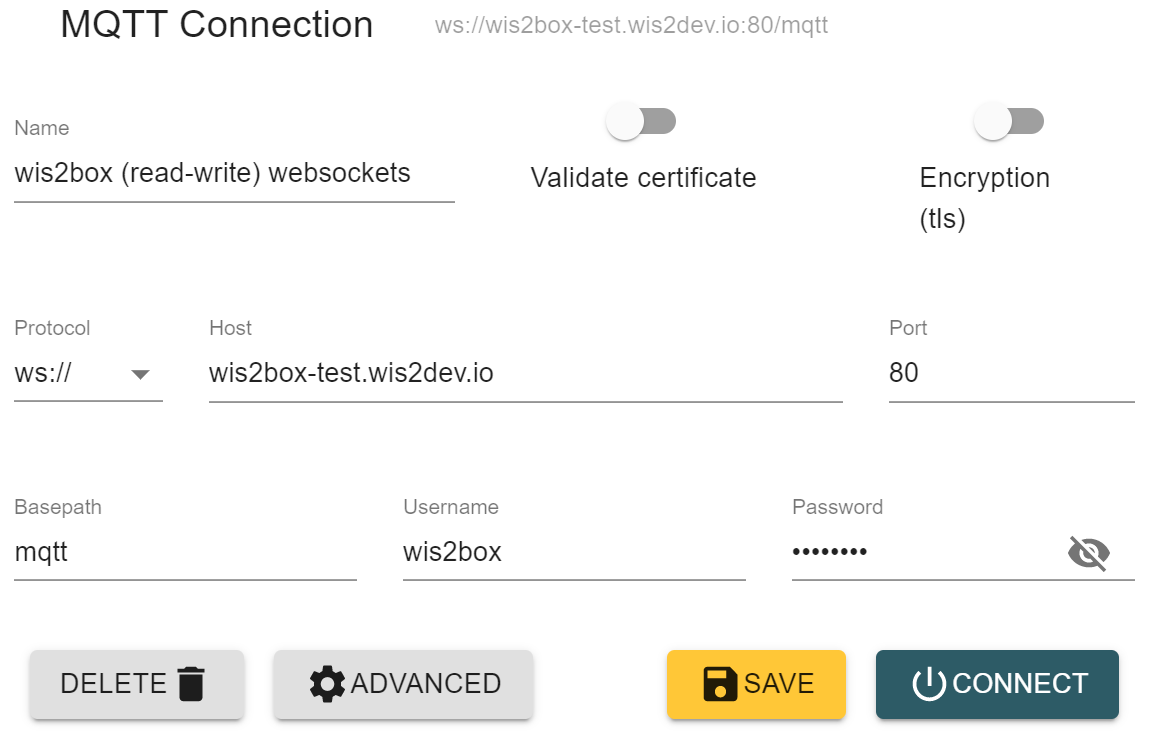
То же самое подключение также может быть выполнено с использованием MQTT через WebSockets на порту 80, используя следующие данные подключения:
Заключение
Поздравляем!
В этом практическом занятии вы узнали, как:
- запустить скрипт
wis2box-create-config.pyдля создания начальной конфигурации - запустить wis2box и проверить статус его компонентов
- получить доступ к wis2box-webapp и wis2box-API через браузер
- подключиться к MQTT-брокеру на вашей виртуальной машине с помощью MQTT Explorer