初始化 wis2box
学习目标
完成本次实践课程后,您将能够:
- 运行
wis2box-create-config.py脚本以创建初始配置 - 启动 wis2box 并检查其组件状态
- 查看 wis2box-api 的内容
- 访问 wis2box-webapp
- 使用 MQTT Explorer 连接到本地 wis2box-broker
Note
当前培训材料基于 wis2box-release 1.3.0。
如果您在本地培训课程之外运行此培训,请参阅 accessing-your-student-vm 了解如何下载和安装 wis2box 软件栈的说明。
准备工作
使用您的用户名和密码登录指定的虚拟机,并确保您处于 wis2box 目录中:
cd ~/wis2box
创建初始配置
创建 wis2box 的初始配置需要:
- 一个包含配置参数的环境文件
wis2box.env - 主机上的一个目录,用于在主机和 wis2box 容器之间共享,由环境变量
WIS2BOX_HOST_DATADIR定义
可以使用 wis2box-create-config.py 脚本来创建您的 wis2box 的初始配置。
脚本会向您提出一系列问题,以帮助设置配置。
脚本完成后,您可以查看并更新配置文件。
运行以下命令启动脚本:
python3 wis2box-create-config.py
wis2box-host-data 目录
脚本会要求您输入用于 WIS2BOX_HOST_DATADIR 环境变量的目录。
请注意,您需要定义该目录的完整路径。
例如,如果您的用户名是 username,目录的完整路径为 /home/username/wis2box-data:
username@student-vm-username:~/wis2box$ python3 wis2box-create-config.py
Please enter the directory to be used for WIS2BOX_HOST_DATADIR:
/home/username/wis2box-data
The directory to be used for WIS2BOX_HOST_DATADIR will be set to:
    /home/username/wis2box-data
Is this correct? (y/n/exit)
y
The directory /home/username/wis2box-data has been created.
wis2box URL
接下来,您需要输入 wis2box 的 URL。此 URL 将用于访问 wis2box 的 Web 应用程序、API 和用户界面。
请使用 http://<your-hostname-or-ip> 作为 URL。
Please enter the URL of the wis2box:
 For local testing the URL is http://localhost
 To enable remote access, the URL should point to the public IP address or domain name of the server hosting the wis2box.
http://username.training.wis2dev.io
The URL of the wis2box will be set to:
  http://username.training.wis2dev.io
Is this correct? (y/n/exit)
WEBAPP、STORAGE 和 BROKER 密码
当提示输入 WIS2BOX_WEBAPP_PASSWORD、WIS2BOX_STORAGE_PASSWORD 和 WIS2BOX_BROKER_PASSWORD 时,您可以选择随机生成密码或自行定义。
无需担心记住这些密码,它们会存储在 wis2box.env 文件中,位于您的 wis2box 目录中。
检查 wis2box.env
脚本完成后,请检查当前目录中的 wis2box.env 文件内容:
cat ~/wis2box/wis2box.env
或者通过 WinSCP 检查文件内容。
Question
wis2box.env 文件中 WISBOX_BASEMAP_URL 的值是什么?
点击查看答案
WIS2BOX_BASEMAP_URL 的默认值是 https://{s}.tile.openstreetmap.org/{z}/{x}/{y}.png。
此 URL 指向 OpenStreetMap 瓦片服务器。如果您希望使用其他地图提供商,可以将此 URL 更改为指向其他瓦片服务器。
Question
wis2box.env 文件中 WIS2BOX_STORAGE_DATA_RETENTION_DAYS 环境变量的值是什么?
点击查看答案
WIS2BOX_STORAGE_DATA_RETENTION_DAYS 的默认值是 30 天。如果需要,您可以将此值更改为其他天数。
wis2box-management 容器每天运行一个 cronjob,删除 wis2box-public 存储桶和 API 后端中超过 WIS2BOX_STORAGE_DATA_RETENTION_DAYS 定义天数的数据:
0 0 * * * su wis2box -c "wis2box data clean --days=$WIS2BOX_STORAGE_DATA_RETENTION_DAYS"
Note
wis2box.env 文件包含定义 wis2box 配置的环境变量。有关更多信息,请参阅 wis2box-documentation。
除非您确定所做的更改,否则不要编辑 wis2box.env 文件。不正确的更改可能导致您的 wis2box 无法正常工作。
请勿与任何人共享您的 wis2box.env 文件内容,因为其中包含敏感信息,例如密码。
启动 wis2box
确保您位于包含 wis2box 软件栈定义文件的目录中:
cd ~/wis2box
使用以下命令启动 wis2box:
python3 wis2box-ctl.py start
首次运行此命令时,您会看到以下输出:
No docker-compose.images-*.yml files found, creating one
Current version=Undefined, latest version=1.3.0
Would you like to update ? (y/n/exit)
选择 y,脚本将创建文件 docker-compose.images-1.3.0.yml,下载所需的 Docker 镜像并启动服务。
根据您的网络连接速度,下载镜像可能需要一些时间。此步骤仅在首次启动 wis2box 时需要完成。
使用以下命令检查状态:
python3 wis2box-ctl.py status
重复运行此命令,直到所有服务都启动并运行。
wis2box 和 Docker
wis2box 作为一组由 docker-compose 管理的 Docker 容器运行。
服务定义在 ~/wis2box/ 目录中的各种 docker-compose*.yml 文件中。
Python 脚本 wis2box-ctl.py 用于运行底层的 Docker Compose 命令,以控制 wis2box 服务。
您无需了解 Docker 容器的详细信息即可运行 wis2box 软件栈,但可以查看 docker-compose*.yml 文件以了解服务的定义。如果您有兴趣了解更多关于 Docker 的信息,可以参考 Docker 文档。
要登录到 wis2box-management 容器,请使用以下命令:
python3 wis2box-ctl.py login
注意,登录后您的提示符会发生变化,表明您现在处于 wis2box-management 容器中:
root@025381da3c40:/home/wis2box#
在 wis2box-management 容器中,您可以运行各种命令来管理您的 wis2box,例如:
wis2box auth add-token --path processes/wis2box:为 processes/wis2box 端点创建授权令牌wis2box data clean --days=<number-of-days>:清理 wis2box-public 存储桶中超过指定天数的数据
要退出容器并返回主机,请使用以下命令:
exit
运行以下命令查看主机上运行的 Docker 容器:
docker ps --format "table {{.Names}} \t{{.Status}} \t{{.Image}}"
您应该看到以下容器正在运行:
NAMES                     STATUS                         IMAGE
nginx                     Up 56 seconds                  nginx:1.30.1-alpine
mqtt_metrics_collector    Up 58 seconds                  ghcr.io/world-meteorological-organization/wis2box-mqtt-metrics-collector:1.3.0
wis2box-auth              Up 59 seconds                  ghcr.io/world-meteorological-organization/wis2box-auth:1.3.0
wis2box-ui                Up About a minute              ghcr.io/world-meteorological-organization/wis2box-ui:1.3.0
wis2box-management        Up About a minute              ghcr.io/world-meteorological-organization/wis2box-management:1.3.0
wis2box-minio             Up 2 minutes (healthy)         ghcr.io/world-meteorological-organization/wis2box-minio:latest
wis2box-api               Up About a minute (healthy)    ghcr.io/world-meteorological-organization/wis2box-api:1.3.0
elasticsearch             Up 2 minutes (healthy)         docker.elastic.co/elasticsearch/elasticsearch:8.6.2
grafana                   Up 2 minutes                   grafana/grafana-oss:12.4.2
loki                      Up 2 minutes                   grafana/loki:2.4.1
elasticsearch-exporter    Up 2 minutes                   quay.io/prometheuscommunity/elasticsearch-exporter:latest
prometheus                Up 2 minutes                   prom/prometheus:v2.37.0
mosquitto                 Up 2 minutes                   ghcr.io/world-meteorological-organization/wis2box-broker:1.3.0
wis2box-webapp            Up 2 minutes (healthy)         ghcr.io/world-meteorological-organization/wis2box-webapp:1.3.0
这些容器是 wis2box 软件栈的一部分,提供运行 wis2box 所需的各种服务。
运行以下命令以查看主机机器上运行的 Docker 卷:
docker volume ls
您应该会看到以下卷:
- wis2box_project_auth-data
- wis2box_project_es-data
- wis2box_project_minio-data
- wis2box_project_prometheus-data
- wis2box_project_loki-data
- wis2box_project_mosquitto-config
以及一些由各种容器使用的匿名卷。
以 wis2box_project_ 开头的卷用于存储 wis2box 软件栈中各种服务的持久数据。
wis2box API
wis2box 包含一个 API(应用程序编程接口),提供数据访问和交互式可视化、数据转换及发布的处理功能。
打开一个新标签页并导航到页面 http://YOUR-HOST/oapi。
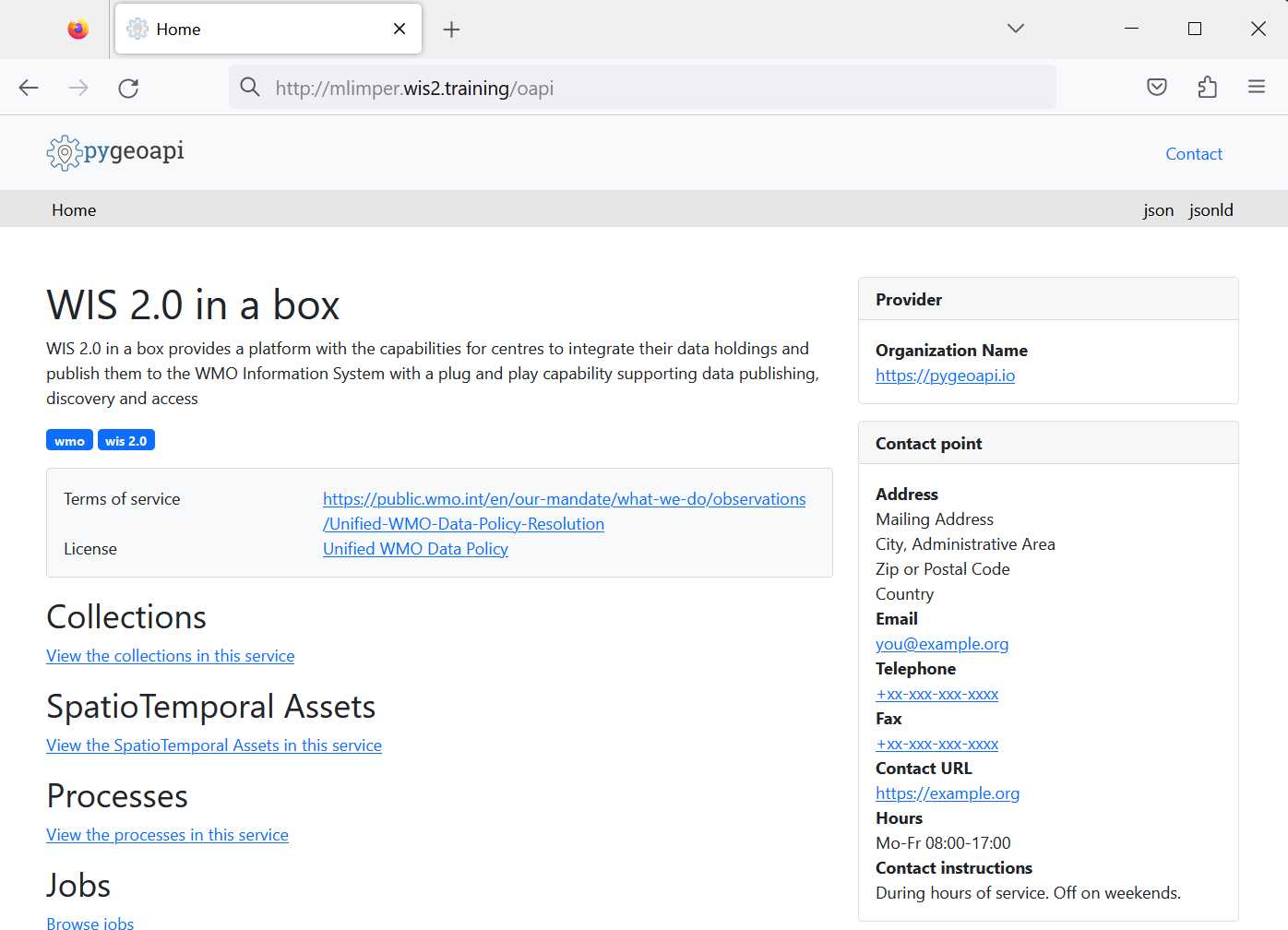
这是 wis2box API 的主页(通过 wis2box-api 容器运行)。
Question
当前有哪些集合可用?
点击查看答案
要查看 API 当前可用的集合,请点击 View the collections in this service:
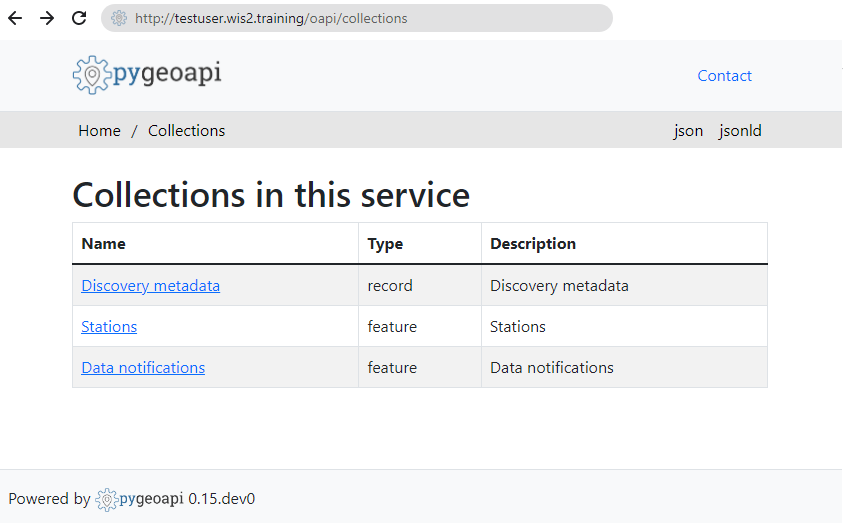
当前可用的集合如下:
- 站点
- 数据通知
- 发现元数据
Question
已发布了多少条数据通知?
点击查看答案
点击 "Data notifications",然后点击 Browse through the items of "Data Notifications"。
您会注意到页面显示 "No items",因为尚未发布任何数据通知。
wis2box webapp
打开一个网页浏览器并访问页面 http://YOUR-HOST/wis2box-webapp。
您会看到一个弹窗要求输入用户名和密码。使用默认用户名 wis2box-user 和在 wis2box.env 文件中定义的 WIS2BOX_WEBAPP_PASSWORD,然后点击 "Sign in":
Note
检查您的 wis2box.env 文件以获取 WIS2BOX_WEBAPP_PASSWORD 的值。您可以使用以下命令检查此环境变量的值:
cat ~/wis2box/wis2box.env | grep WIS2BOX_WEBAPP_PASSWORD
登录后,将鼠标移到左侧菜单以查看 wis2box Web 应用程序中的可用选项:
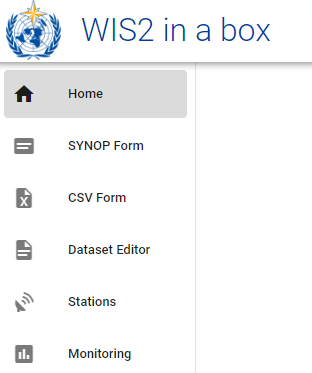
这是 wis2box Web 应用程序,您可以通过它与您的 wis2box 进行交互:
- 创建和管理数据集
- 更新/审查您的站点元数据
- 使用 FM-12 synop 表单上传手动观测数据
- 监控在您的 wis2box-broker 上发布的通知
我们将在后续课程中使用此 Web 应用程序。
wis2box-broker
在您的计算机上打开 MQTT Explorer,并准备一个新连接以连接到您的 broker(通过 wis2box-broker 容器运行)。
点击 + 添加一个新连接:
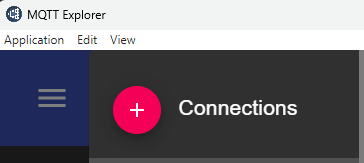
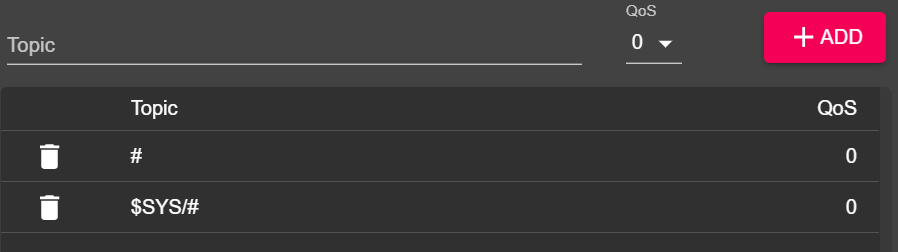
您可以点击 'ADVANCED' 按钮并验证您已订阅以下主题:
#$SYS/#
Note
# 主题是一个通配符订阅,它会订阅 broker 上发布的所有主题。
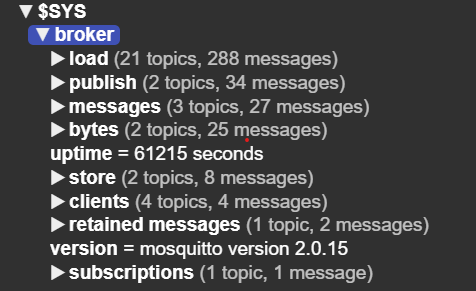
发布在 $SYS 主题下的消息是由 mosquitto 服务本身发布的系统消息。
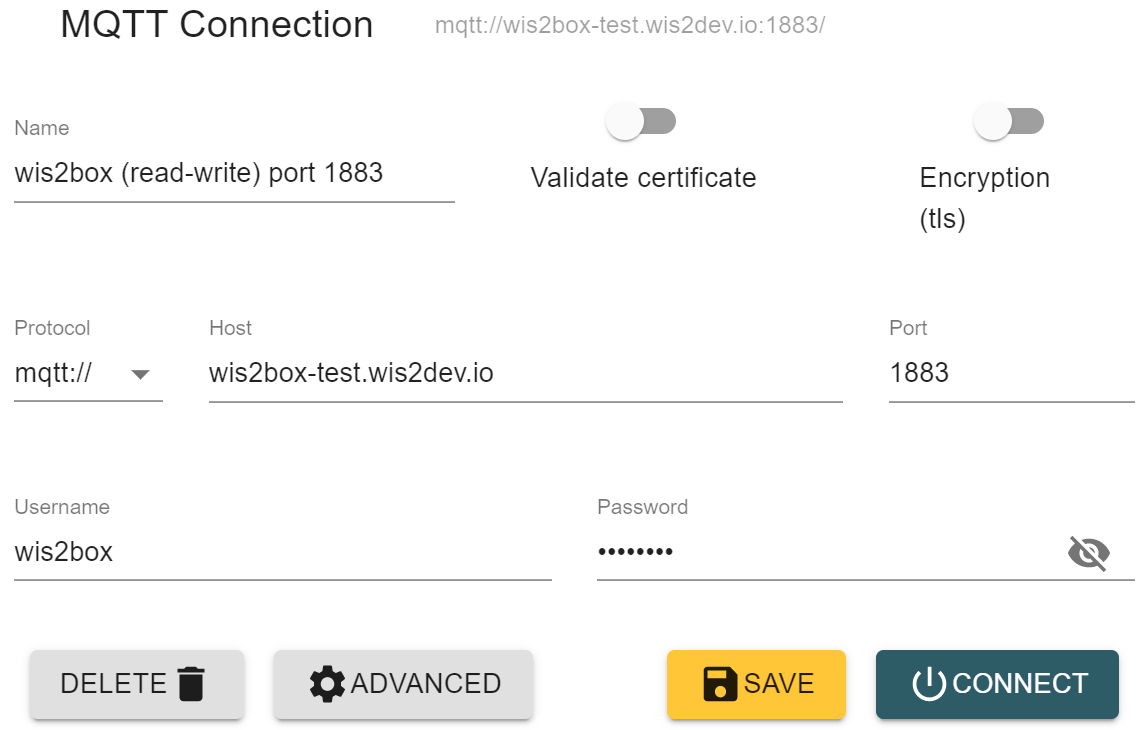
使用以下连接详情,确保将 <your-host> 替换为您的主机名,将 <WIS2BOX_BROKER_PASSWORD> 替换为您 wis2box.env 文件中的值:
- 协议: mqtt://
- 主机:
<your-host> - 端口: 1883
- 用户名: wis2box
- 密码:
<WIS2BOX_BROKER_PASSWORD>
Note
您可以检查您的 wis2box.env 文件以获取 WIS2BOX_BROKER_PASSWORD 的值。您可以使用以下命令检查此环境变量的值:
cat ~/wis2box/wis2box.env | grep WIS2BOX_BROKER_PASSWORD
请注意,这是您的 内部 broker 密码,Global Broker 将使用不同的(只读)凭据订阅您的 broker。切勿与任何人共享此密码。
确保点击 "SAVE" 保存您的连接详情。
然后点击 "CONNECT" 连接到您的 wis2box-broker。
连接后,您将看到您的 broker 在 $SYS 主题下发布的内部 mosquitto 统计信息:
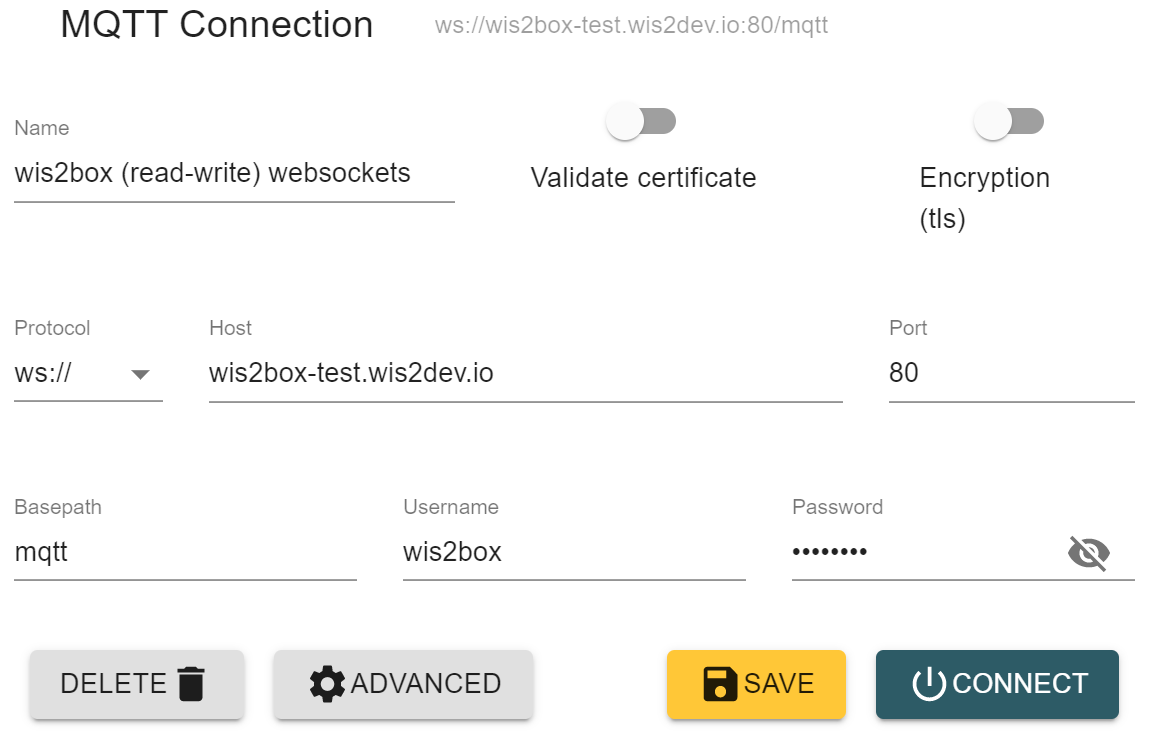
同样的连接也可以通过 WebSockets 使用 MQTT 在端口 80 上实现,连接详情如下:
结论
恭喜!
在本次实践课程中,您学习了如何:
- 运行
wis2box-create-config.py脚本以创建初始配置 - 启动 wis2box 并检查其组件状态
- 在浏览器中访问 wis2box-webapp 和 wis2box-API
- 使用 MQTT Explorer 连接到学生虚拟机上的 MQTT broker
```