将 GTS 标头添加到 WIS2 通知
学习目标
在本次实践课程结束时,您将能够:
- 配置文件名与 GTS 标头之间的映射
- 通过匹配 GTS 标头的文件名来摄取数据
- 在 WIS2 通知中查看 GTS 标头
- 使用 FM-12 SYNOP 表单手动将 GTS 标头添加到 WIS2 通知中
介绍
在向 WIS2 过渡阶段,计划停止通过 GTS 传输数据的 WMO 成员需要将 GTS 标头添加到其 WIS2 通知中。这些标头使 WIS2 到 GTS 网关能够将数据转发到 GTS 网络。
这使得已经迁移到使用 WIS2 节点发布数据的成员能够停用其 MSS 系统,同时确保其数据仍可供尚未迁移到 WIS2 的成员使用。
需要将 GTS 属性作为附加属性添加到 WIS2 通知消息中。GTS 属性是一个 JSON 对象,其中包含将数据转发到 GTS 网络所需的 GTS 标头。
{
  "gts": {
    "ttaaii": "FTAE31",
    "cccc": "VTBB"
  }
}
在 wis2box 中,您可以通过提供一个名为 gts_headers_mapping.csv 的附加文件来自动将此内容添加到 WIS2 通知中,该文件包含将 GTS 标头映射到传入文件名所需的信息。
此文件应放置在您的 wis2box.env 中由 WIS2BOX_HOST_DATADIR 定义的目录中,并应包含以下列:
string_in_filepath:文件名中的字符串,用于匹配 GTS 标头TTAAii:要添加到 WIS2 通知中的 TTAAii 标头CCCC:要添加到 WIS2 通知中的 CCCC 标头
从 wis2box-1.3.0 开始,数据发布者有两种选择(可选)将 GTS 属性添加到其通知中:
-
对于上传到 MinIO 的文件,准备映射文件
gts_headers_mappings.csv并包含所需属性。 -
对于在 wis2box-webapp 中使用 FM-12 SYNOP 表单输入的数据,选择
Add GTS headers并手动输入所需信息。
准备工作
确保您可以通过 SSH 访问您的学生虚拟机,并且您的 wis2box 实例已启动并运行。
确保您已使用 MQTT Explorer 连接到您的 wis2box 实例的 MQTT broker。您可以使用公共凭证 everyone/everyone 连接到 broker。
确保您已打开一个网页浏览器,并通过访问 http://YOUR-HOST:3000 查看您的实例的 Grafana 仪表板。
练习 1:为上传到 MinIO 的数据使用映射文件
第一个练习将演示如何使用名为 gts_headers_mapping.csv 的映射文件为上传到 MinIO 的数据添加 GTS 标头。
创建 gts_headers_mapping.csv
要将 GTS 标头添加到您的 WIS2 通知中,需要一个 CSV 文件将 GTS 标头映射到传入文件名。
CSV 文件的名称必须为(完全一致)gts_headers_mapping.csv,并且应放置在您的 wis2box.env 中由 WIS2BOX_HOST_DATADIR 定义的目录中。
将文件 exercise-materials/gts-headers-exercises/gts_headers_mapping.csv 复制到您的 wis2box 实例,并放置在您的 wis2box.env 中由 WIS2BOX_HOST_DATADIR 定义的目录中。
cp ~/exercise-materials/gts-headers-exercises/gts_headers_mapping.csv ~/wis2box-data
应用映射
创建 gts_headers_mapping.csv 文件后,您需要重新启动 wis2box-management 容器以应用更改。您可以通过在学生虚拟机中运行以下命令来完成此操作:
docker restart wis2box-management
使用 GTS 标头摄取数据
将文件 exercise-materials/gts-headers-exercises/A_SMRO01YRBK171200_C_EDZW_20240717120502.txt 复制到您的 wis2box.env 中由 WIS2BOX_HOST_DATADIR 定义的目录中:
cp ~/exercise-materials/gts-headers-exercises/A_SMRO01YRBK171200_C_EDZW_20240717120502.txt ~/wis2box-data
然后登录到 wis2box-management 容器:
cd ~/wis2box
python3 wis2box-ctl.py login
在 wis2box 命令行中,我们可以将示例数据文件 A_SMRO01YRBK171200_C_EDZW_20240717120502.txt 摄取到特定数据集,如下所示:
wis2box data ingest -p /data/wis2box/A_SMRO01YRBK171200_C_EDZW_20240717120502.txt --metadata-id urn:wmo:md:not-my-centre:core.surface-based-observations.synop
确保将 metadata-id 选项替换为您的数据集的正确标识符。
检查 Grafana 仪表板以查看数据是否正确摄取。如果看到任何警告或错误,请尝试修复并重复执行 wis2box data ingest 命令。
在 WIS2 通知中查看 GTS 标头
打开 MQTT Explorer,检查您刚刚摄取的数据的 WIS2 通知消息。
WIS2 通知消息应包含您在 gts_headers_mapping.csv 文件中提供的 GTS 标头。
练习 2:使用 FM-12 SYNOP 表单
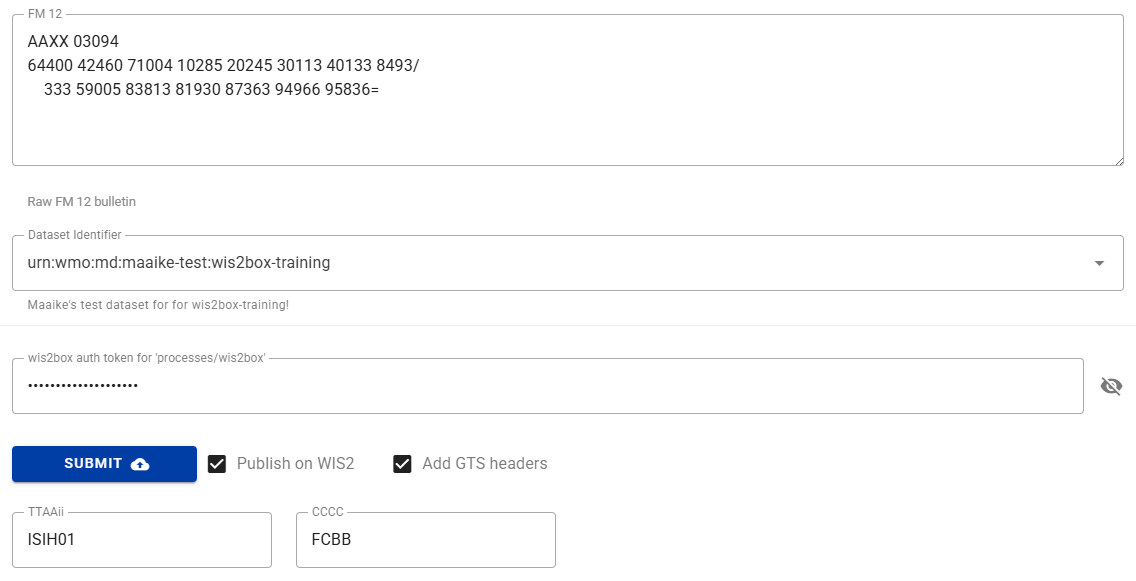
在 wis2box-webapp 中使用 FM-12 SYNOP 表单时,您可以通过选择 "Add GTS headers" 选项并提供所需信息,手动将 GTS 标头添加到您的 WIS2 通知中。
对于此练习,您可以使用以下示例数据或提供您自己的数据:
FM-12 SYNOP 消息:
AAXX 03094
64400 42460 71004 10285 20245 30113 40133 8493/
    333 59005 83813 81930 87363 94966 95836=
GTS 标头:TTAAii=ISIH01 和 CCCC=FCBB
Note
wis2box 中的 synop2bufr-plugin 会将 FM-12 SYNOP 消息转换为 BUFR,因此 TTAAii 应以 IS 开头:
- I = 观测数据(以二进制编码)– BUFR
- S = 地面/海平面
手动提交带有 GTS 标头的 FM-12 SYNOP 表单
进入 wis2box-webapp 中的 FM-12 SYNOP 表单,并使用上述示例数据或您自己的数据填写表单。
确保选择 "Add GTS headers" 选项并提供所需的 GTS 标头信息:
提供所需的身份验证令牌并提交表单。
您可能会看到一条错误消息,因为该站点未在您的站点列表中。您需要将站点 "0-20000-0-64400" 添加到您的站点列表中,以便数据能够成功转换并发布。
在 WIS2 通知中查看 GTS 标头
打开 MQTT Explorer,检查您刚刚摄取的数据的 WIS2 通知消息,以查看通知中是否包含 GTS 标头。
结论
恭喜!
在本次实践课程中,您学习了: - 如何将 GTS 标头添加到您的 WIS2 通知中 - 验证 GTS 标头是否通过您的 wis2box 安装成功提供