在学生虚拟机上设置 WIS2 Downloader
学习目标!
在本次实践课程结束时,您将能够:
- 设置自己的 "WIS2 Downloader" 实例并管理所需的特定配置
- 浏览实例并设置订阅
- 删除订阅并找到下载的数据
简介
在本次课程中,您将学习如何在提供的学生虚拟机上设置 WIS2 Downloader 实例,以及如何浏览其不同的服务。
关于 WIS2 Downloader
WIS2 Downloader 是一个独立的 Docker Compose 项目。建议将其运行在与 wis2box 实例不同的服务器或虚拟机上,以避免下载过程干扰消息发布。
如果您希望开发自己的服务来订阅 WIS2 通知并下载数据,可以参考 WIS2 Downloader 源代码。
如果需要一个同时支持发布和下载 WIS2 消息的轻量级替代方案,请查看 pywis-pubsub 项目。
准备工作和要求
如果在受限网络中
以下步骤仅需在下载器运行于不同网络且所需端口无法访问时应用。在任何配置中,以下端口是使用 WIS2 Downloader 堆栈全部功能所需的唯一端口。
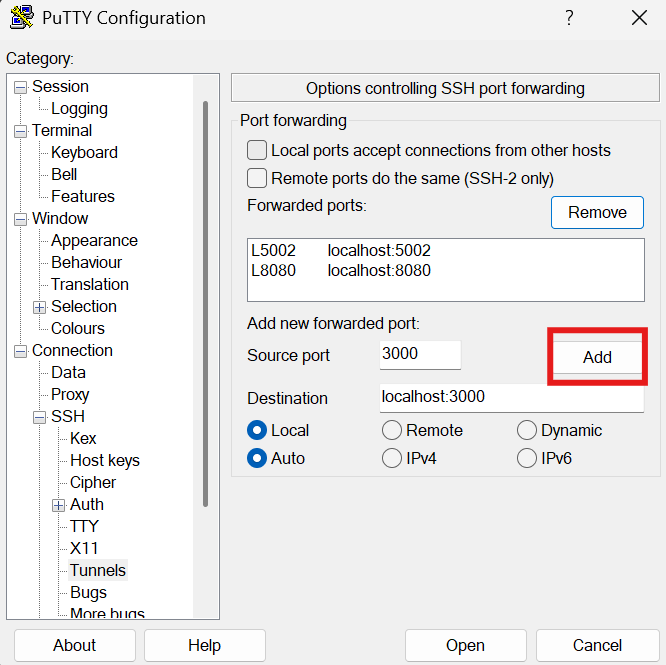
在开始之前,请登录到您的学生虚拟机,并通过 SSH 隧道以下端口:
5002 (API)8080 (UI)3000 (Grafana)
您可以通过修改 Putty 的连接设置,将这三个端口映射到您自己的电脑(localhost):
在 Linux 和 macOS 上设置隧道
在 Linux 和 macOS 上,您可以直接从终端使用 SSH 命令的 -L 标志设置隧道:
ssh -L 5002:localhost:5002 -L 8080:localhost:8080 -L 3000:localhost:3000 <username>@<WIS2DOWNLOADER_BASE_URL>
将 <username> 和 <WIS2DOWNLOADER_BASE_URL> 替换为您的学生虚拟机凭据。
WIS2 Downloader 安装
从 GitHub 下载最新的发布压缩包并在您的学生虚拟机上解压:
wget https://github.com/World-Meteorological-Organization/wis2downloader/archive/refs/tags/v1.0.0b1+rc4.tar.gz
tar -xzf v1.0.0b1+rc4.tar.gz
cd wis2downloader-*
运行安装脚本以生成配置文件:
bash setup.sh
使用以下下载路径 /home/<username>/wis2-downloads,将 <username> 替换为您的用户名。接下来,按 Enter 使用用户和组的默认值。
管理用户权限
您可以通过修改 .env 文件中的 WIS2DWONLOADER_UID 和 WIS2DWONLOADER_GID 来使用不同的用户和组值。
记得在更改这些值后重新构建镜像以应用更改。
这会根据默认值创建 .env 文件,并为 FLASK_SECRET_KEY 和 REDIS_PASSWORD 生成随机值。您可以使用 cat .env 查看文件内容——默认值适用于单机部署。
启动完整的服务堆栈:
docker compose up -d
检查运行中的容器
您可以使用以下命令验证所有容器是否成功启动:
docker compose ps
访问 WIS2 Downloader UI
打开浏览器,导航到您的 WIS2 Downloader 实例的 UI,地址为 http://<WIS2DOWNLOADER_BASE_URL>:8080。
您将进入默认设置为 Dashboard 视图的登录页面,显示 Grafana 仪表板。
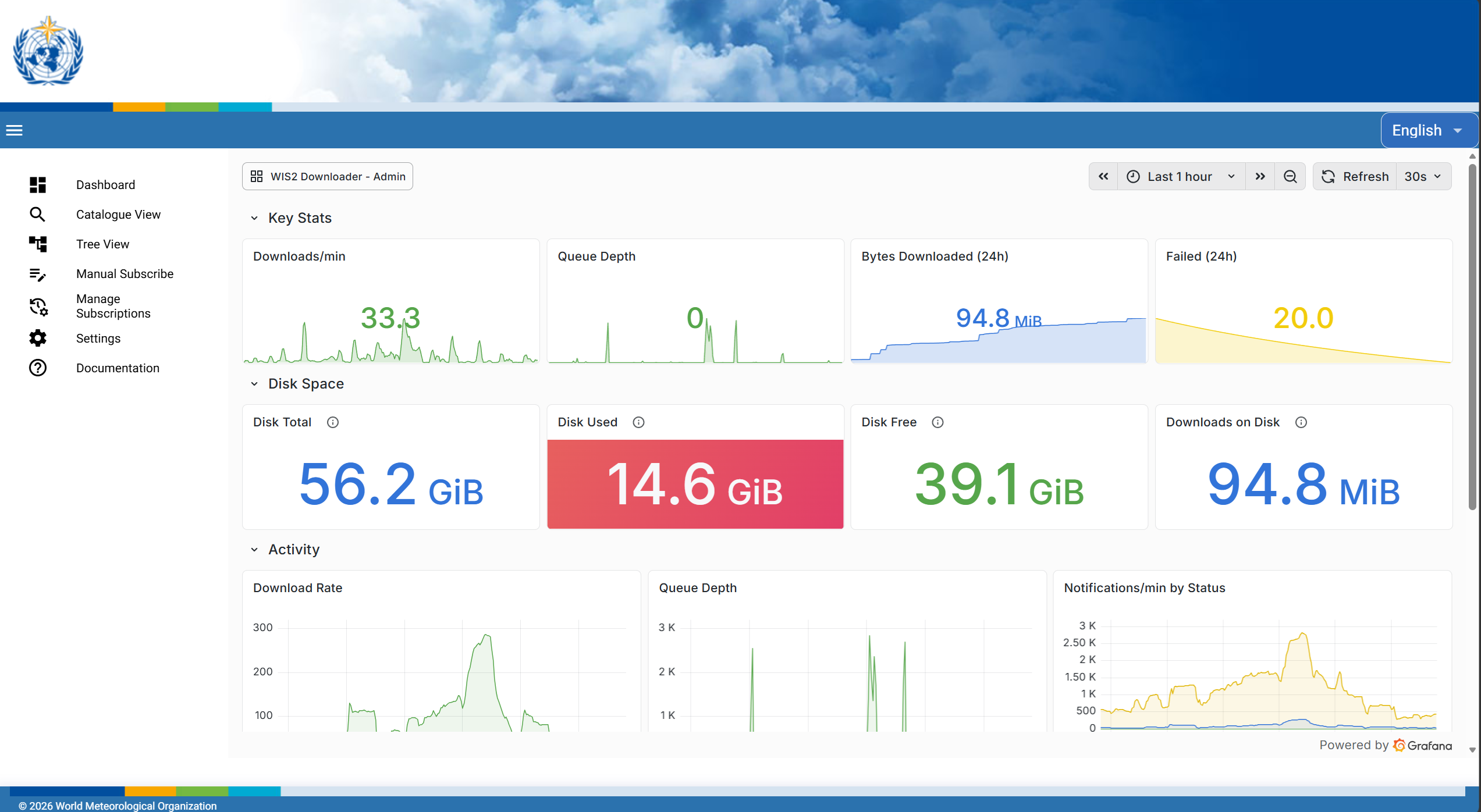
在左侧侧边栏菜单中,您可以浏览 UI 的所有不同部分。
主要可用部分包括:
- Dashboard — 默认登录页面,嵌入的 Grafana 仪表板显示下载活动、队列状态和运行服务的指标。也可通过
http://<WIS2DOWNLOADER_BASE_URL>:3000访问。 - Catalogue View — 通过搜索或过滤全局目录浏览可用的 WIS2 数据集。选择一个主题和保存目录,然后点击 Subscribe 开始下载。
- Tree View — 以可折叠树的形式浏览 WIS2 主题层次结构。适用于在订阅之前探索可用主题。
- Manual Subscribe — 直接输入主题详细信息创建订阅,而无需依赖全局发现目录。适用于更自由地使用通配符订阅主题,并允许访问未在 GDC 中找到的主题,例如 GTS 网关和在非默认配置中发布于私有代理的主题。
- Manage Subscriptions — 查看和管理所有活动订阅。从这里可以看到正在监控的主题,并删除不再需要的订阅。
- Settings — 当前允许从全局发现目录重新加载数据集目录。未来版本将扩展此部分以涵盖 WIS2 Downloader 的一般配置和管理。
- Documentation — 显示 WIS2 Downloader 的内置文档。
在 UI 中管理订阅
如上例所示,您可以通过访问 http://<WIS2DOWNLOADER_BASE_URL>:8080 来访问运行实例的 UI。
设置订阅有三种方式:
- 在 Catalogue View 中,通过类似 GDC 门户的方式浏览可用主题。
- 在 Tree View 中,通过探索主题以类似 MQTT Explorer 的方式从 GDC 目录中选择主题。
- 在 Manual Subscribe 中,您可以输入自己想要的主题、过滤器和其他参数。
在以下练习中,我们将订阅来自所有 WIS2 节点的所有 synop 通知:
- 首先,进入 Manual Subscribe。
- 输入主题为
cache/a/wis2/+/data/core/weather/surface-based-observations/synop - 设置目标文件夹为
synop-data
最终结果应类似于:
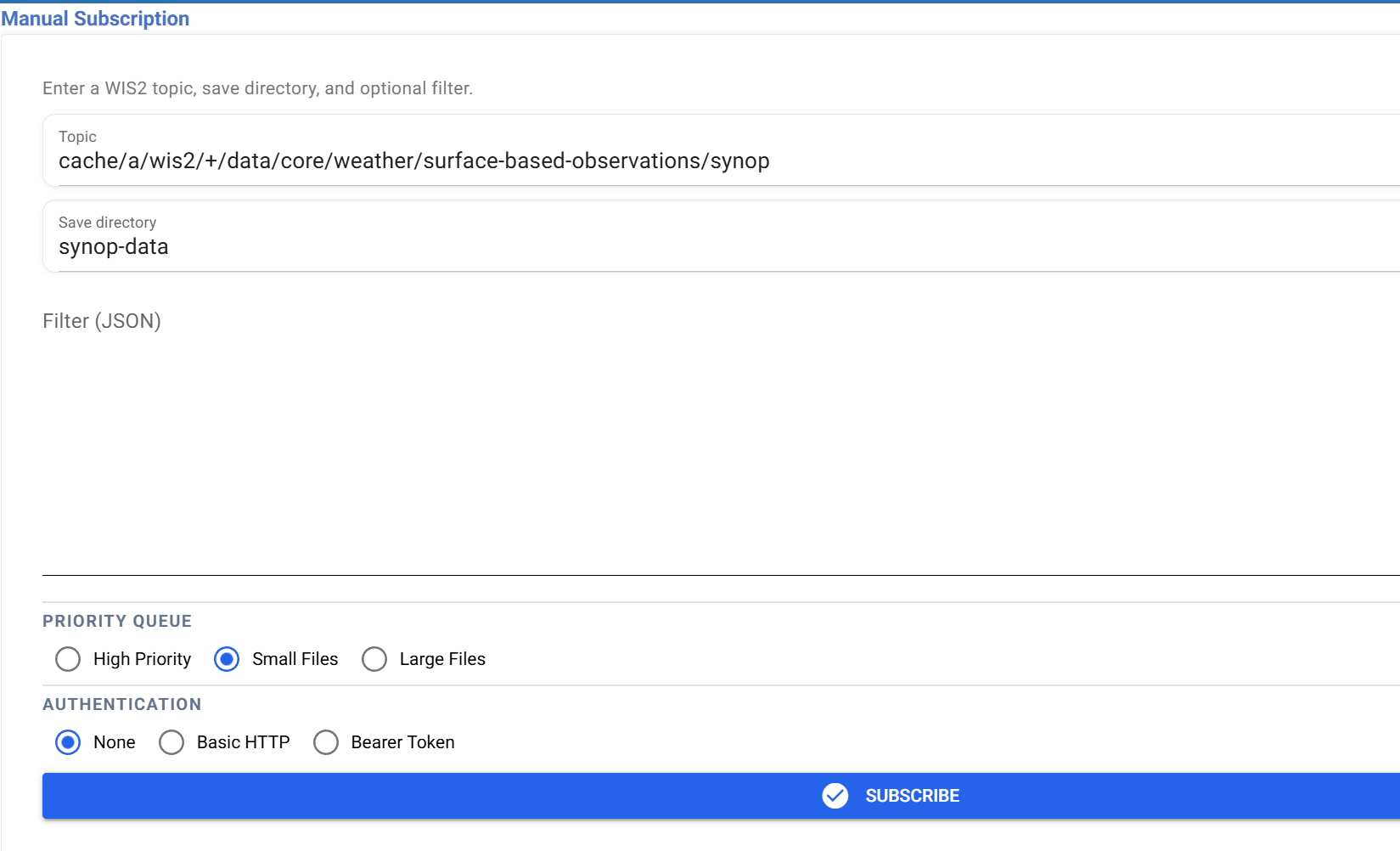
现在点击 Subscribe 按钮并确认您的订阅。
随后,通过以下命令检查学生虚拟机中的下载文件夹:
ls -R ~/wis2-downloads
现在您应该会看到由您的实例下载的一系列文件。
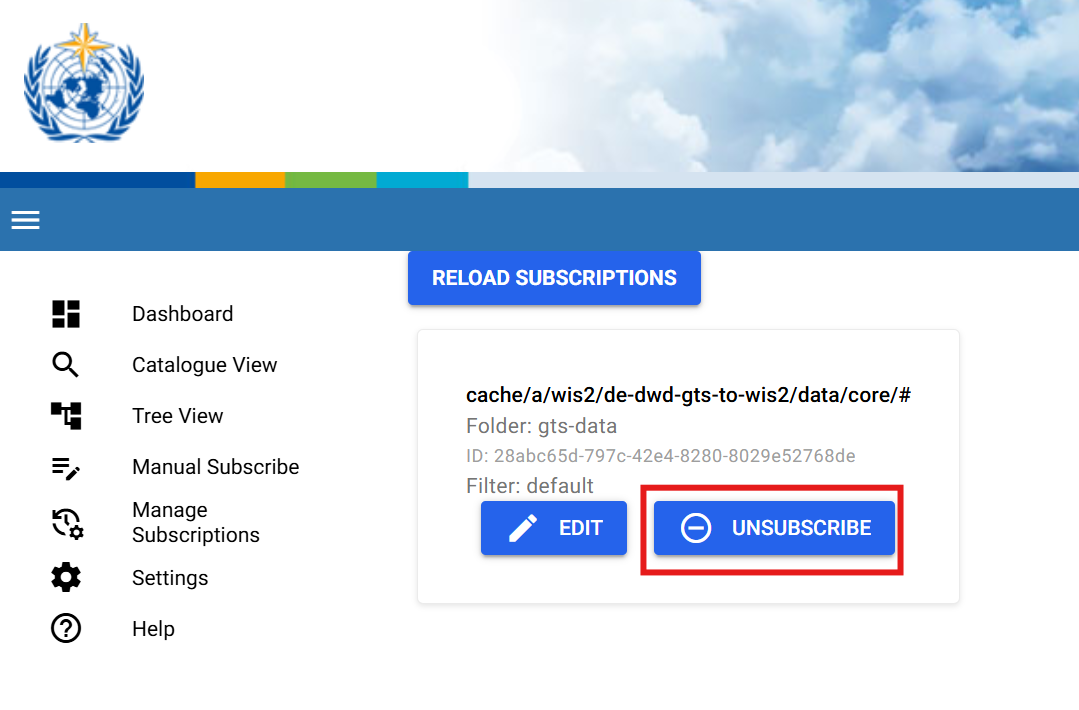
最后一步,我们可以通过进入 Manage Subscriptions 视图并点击 Unsubscribe 按钮来删除订阅。
删除下载的文件
建议在完成练习后清理下载文件夹,以释放学生虚拟机上的空间。因此,请运行以下命令删除之前练习的文件:
rm -fr ~/wis2-downloads/synop-data
查看 WIS2 Downloader 配置
WIS2 Downloader 实例通过 .env 文件中定义的环境变量进行配置。
您可以在 WIS2 Downloader 管理指南第 2.1 节 中查看环境变量的详细说明。
要查看当前的 WIS2 Downloader 配置,可以使用以下命令:
cat .env
查看 WIS2 Downloader 的配置
下载数据的默认保留期是多少?
订阅管理器 API 使用哪个端口?
点击查看答案
下载数据的默认保留期为 30 天,由 DOWNLOAD_RETENTION_PERIOD 设置。
订阅管理器 API 使用端口 5002,由 WIS2DOWNLOADER_SUBSCRIPTION_MANAGER_URL 定义。
更新 WIS2 Downloader 的配置
要更新配置,请编辑 .env 文件并重新启动堆栈以应用更改:
docker compose up -d
您可以为接下来的练习保留默认配置。
WIS2 Downloader API
WIS2 Downloader 在 <WIS2DOWNLOADER_BASE_URL>:5002 提供 REST API。确认服务已准备好:
curl localhost:5002/health
您应该会看到:
{"status": "healthy"}
要创建订阅,请发送带有 MQTT topic 和可选 target 子目录的 POST 请求,文件将保存到该子目录:
curl -s -X POST localhost:5002/subscriptions \
  -H "Content-Type: application/json" \
  -d '{"topic": "cache/a/wis2/+/data/core/weather/surface-based-observations/#", "target": "surface-obs"}'
与之前一样,可以通过检查下载目录中的 surface-obs 文件夹查看下载的文件:
ls -R ~/wis2-downloads/surface-obs
响应中包含分配给新订阅的 UUID。当不再需要订阅时,可以使用它删除订阅:
curl -X DELETE localhost:5002/subscriptions/{id}
删除下载的文件
建议在完成练习后清理下载文件夹,以释放学生虚拟机上的空间。因此,请运行以下命令删除之前练习的文件:
rm -fr ~/wis2-downloads/surface-obs
有关可用端点的完整列表(列出、获取、更新订阅等),请参考位于 localhost:5002/swagger 的交互式 Swagger 文档。
总结
恭喜!
在本次实践课程中,您学习了如何:
- 在本地系统上安装 WIS2 Downloader 并更改默认配置
- 使用 UI 创建和删除订阅
- 使用 API 管理订阅
- 在本地系统上查看下载的数据