Configurer WIS2 Downloader sur votre VM étudiante
Objectifs d'apprentissage !
À la fin de cette session pratique, vous serez capable de :
- configurer votre propre instance de "WIS2 Downloader" et gérer les configurations spécifiques requises
- naviguer dans l'instance et configurer un abonnement
- supprimer vos abonnements et retrouver vos données téléchargées
Introduction
Dans cette session, vous apprendrez à configurer une instance de WIS2 Downloader sur la VM étudiante fournie et à naviguer dans ses différents services.
À propos de WIS2 Downloader
WIS2 Downloader est disponible en tant que projet autonome Docker Compose. Il est recommandé de l'exécuter sur un serveur ou une machine virtuelle distincte de l'instance wis2box, afin d'éviter que les téléchargements n'interfèrent avec la publication des messages.
Si vous souhaitez développer votre propre service pour vous abonner aux notifications WIS2 et télécharger des données, vous pouvez utiliser le code source de WIS2 Downloader comme référence.
Pour une alternative plus légère offrant des capacités de publication et de téléchargement de messages WIS2, veuillez consulter le projet pywis-pubsub.
Préparation et exigences
Si vous êtes sur un réseau restreint
Les étapes suivantes ne doivent être appliquées que si le downloader est exécuté sur un réseau différent et que les ports mentionnés sont inaccessibles. Dans toute configuration, ce sont les seuls ports nécessaires pour utiliser pleinement les capacités de la pile WIS2 Downloader.
Avant de commencer, veuillez vous connecter à votre VM étudiante en vous assurant de tunneliser via SSH les ports suivants :
5002 (API)8080 (UI)3000 (Grafana)
Pour ce faire, vous pouvez modifier les paramètres de votre connexion dans Putty en ajoutant les 3 mappages de ports vers les ports de votre propre PC (localhost) :
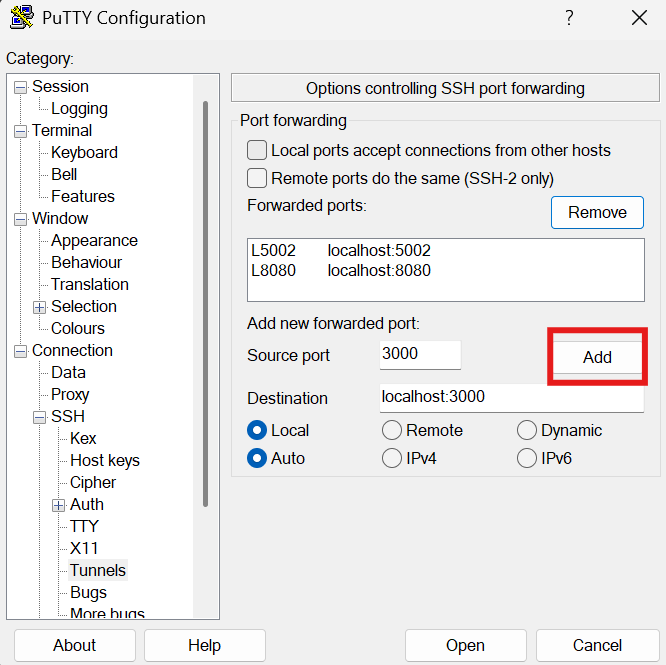
Tunnelisation sous Linux et macOS
Sous Linux et macOS, vous pouvez configurer les mêmes tunnels directement depuis le terminal en utilisant l'option -L avec votre commande SSH :
ssh -L 5002:localhost:5002 -L 8080:localhost:8080 -L 3000:localhost:3000 <username>@<WIS2DOWNLOADER_BASE_URL>
Remplacez <username> et <WIS2DOWNLOADER_BASE_URL> par vos identifiants de VM étudiante.
Installation de WIS2 Downloader
Téléchargez la dernière version tarball depuis GitHub et extrayez-la sur votre VM étudiante :
wget https://github.com/World-Meteorological-Organization/wis2downloader/archive/refs/tags/v1.0.0b1+rc4.tar.gz
tar -xzf v1.0.0b1+rc4.tar.gz
cd wis2downloader-*
Exécutez le script de configuration pour générer votre fichier de configuration :
bash setup.sh
Utilisez le chemin de téléchargement suivant /home/<username>/wis2-downloads en remplaçant <username> par votre nom d'utilisateur. Ensuite, appuyez sur Entrée pour utiliser les valeurs par défaut pour l'utilisateur et les groupes.
Gestion des permissions utilisateur
Vous pouvez utiliser différentes valeurs pour l'utilisateur et le groupe en modifiant WIS2DWONLOADER_UID et WIS2DWONLOADER_GID dans le fichier .env.
N'oubliez pas de reconstruire les images après avoir modifié ces valeurs pour appliquer les changements.
Cela crée un fichier .env à partir des valeurs par défaut et génère des valeurs aléatoires pour FLASK_SECRET_KEY et REDIS_PASSWORD. Vous pouvez consulter le fichier avec cat .env — les valeurs par défaut conviennent à un déploiement sur une seule machine.
Démarrez la pile complète de services :
docker compose up -d
Vérification des conteneurs en cours d'exécution
Vous pouvez vérifier que tous les conteneurs ont démarré avec succès avec :
docker compose ps
Accéder à l'interface utilisateur de WIS2 Downloader
Ouvrez un navigateur web et accédez à l'interface utilisateur de votre instance WIS2 Downloader en allant sur http://<WIS2DOWNLOADER_BASE_URL>:8080.
Vous vous retrouverez sur la page d'accueil qui est par défaut configurée sur la vue Dashboard, affichant le tableau de bord Grafana.
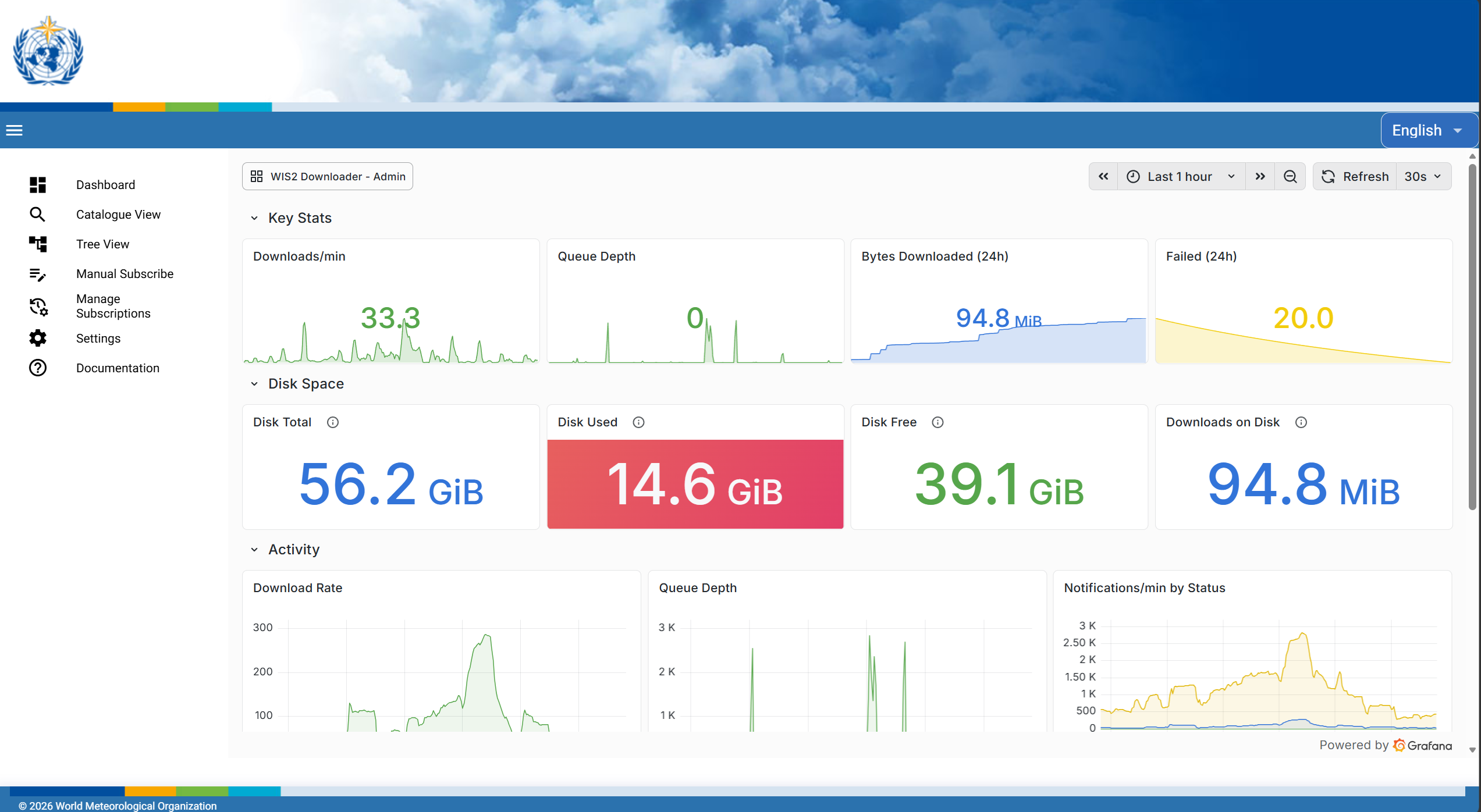
Dans le menu latéral gauche, vous pourrez naviguer dans toutes les différentes sections de l'interface utilisateur.
Les principales sections disponibles sont :
- Dashboard — la page d'accueil par défaut, un tableau de bord Grafana intégré montrant l'activité de téléchargement, l'état de la file d'attente et les métriques du service en cours d'exécution. Également disponible à
http://<WIS2DOWNLOADER_BASE_URL>:3000. - Catalogue View — parcourir les ensembles de données WIS2 disponibles en recherchant ou en filtrant le catalogue global. Sélectionnez un sujet et un répertoire de sauvegarde, puis cliquez sur Subscribe pour commencer le téléchargement.
- Tree View — naviguer dans la hiérarchie des sujets WIS2 sous forme d'arbre pliable. Utile pour explorer les sujets disponibles avant de s'abonner.
- Manual Subscribe — créer un abonnement en saisissant directement les détails d'un sujet, sans dépendre des Global Discovery Catalogues. Utile pour s'abonner à des sujets plus librement en utilisant autant de jokers que nécessaire et permet d'accéder à des sujets non trouvés sur les GDC, tels que les passerelles GTS et les sujets publiés sur des brokers privés lorsqu'ils sont utilisés dans des configurations non par défaut.
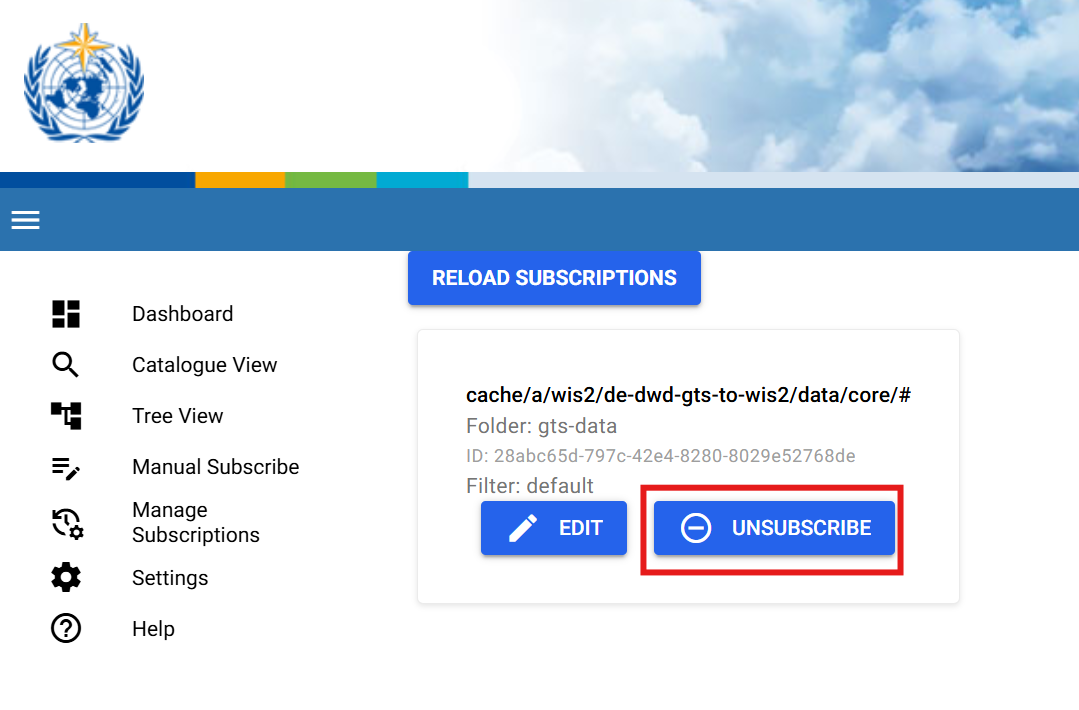
- Manage Subscriptions — afficher et gérer tous les abonnements actifs. À partir de là, vous pouvez voir quels sujets sont surveillés et supprimer ceux dont vous n'avez plus besoin.
- Settings — permet actuellement de recharger le catalogue de données à partir des Global Discovery Catalogues. Cette section sera étendue dans les futures versions pour couvrir la configuration générale et la gestion de WIS2 Downloader.
- Documentation — affichant la documentation intégrée pour WIS2 Downloader.
Gestion des abonnements dans l'interface utilisateur
Comme dans l'exemple précédent, vous accéderez à l'interface utilisateur de l'instance en cours d'exécution en allant sur http://<WIS2DOWNLOADER_BASE_URL>:8080.
Il existe 3 façons de configurer un abonnement :
- Dans la Catalogue View en parcourant les sujets disponibles de manière similaire aux portails GDC.
- Dans la Tree View en sélectionnant un sujet du catalogue GDC en explorant les sujets comme dans MQTT Explorer.
- Dans Manual Subscribe où vous pouvez saisir vos propres sujets, filtres et autres paramètres souhaités.
Pour l'exercice suivant, nous nous abonnerons à toutes les notifications synop provenant de tous les nœuds WIS2 :
- Tout d'abord, allez dans Manual Subscribe.
- Saisissez le sujet comme
cache/a/wis2/+/data/core/weather/surface-based-observations/synop - Définissez le dossier de destination comme
synop-data
Le résultat final devrait ressembler à ceci :
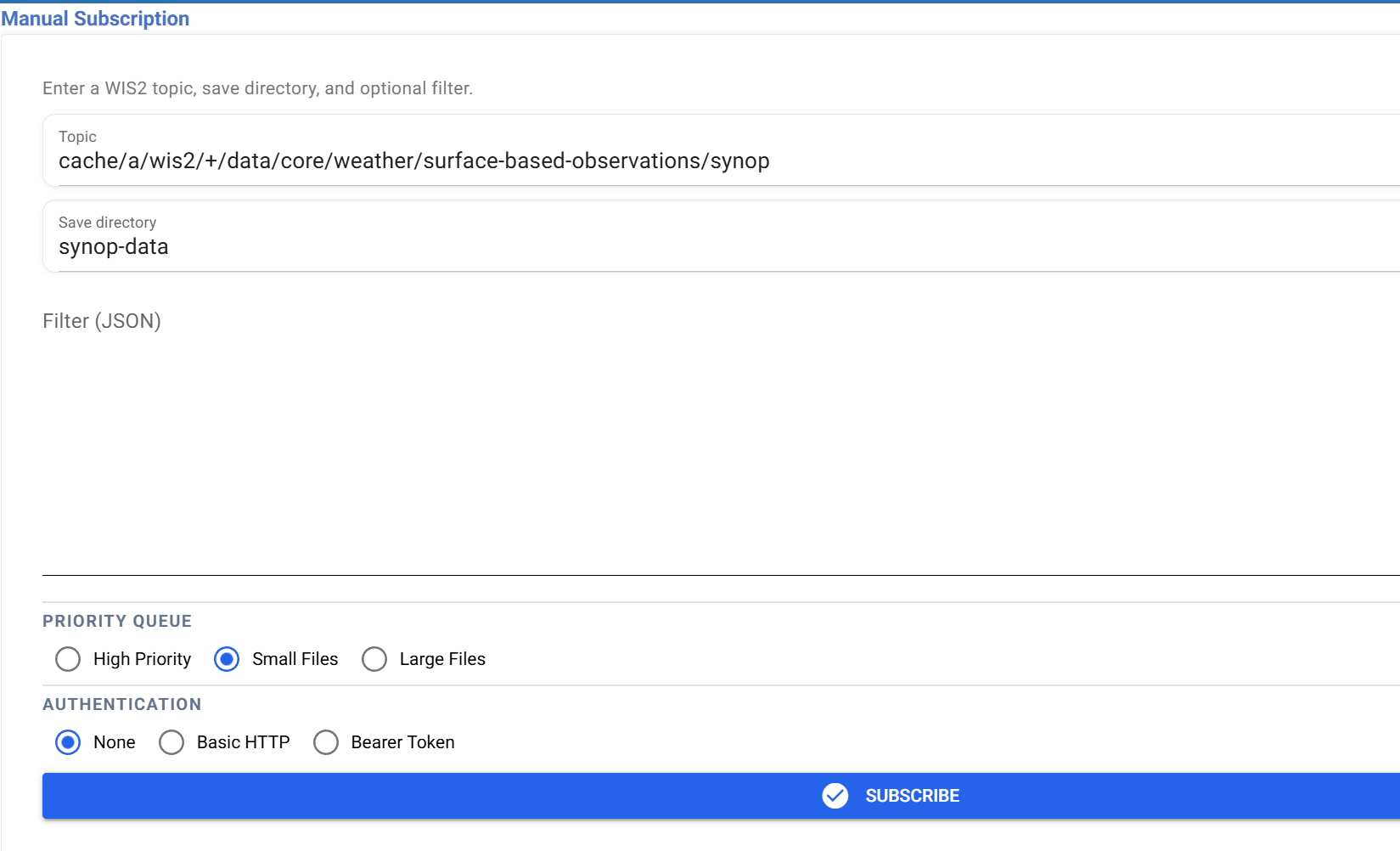
Maintenant, appuyez sur le bouton Subscribe et confirmez votre abonnement.
Ensuite, vérifiez le dossier de téléchargement sur votre VM étudiante en utilisant la commande :
ls -R ~/wis2-downloads
Et vous devriez maintenant voir une série de fichiers qui ont été téléchargés par votre instance.
En dernière étape, nous pouvons supprimer l'abonnement en allant dans la vue Manage Subscriptions et en appuyant sur le bouton Unsubscribe.
Suppression des fichiers téléchargés
Il est recommandé de nettoyer le dossier de téléchargements après avoir terminé un exercice afin de libérer de l'espace sur la VM étudiante. Pour ce faire, exécutez la commande suivante pour supprimer les fichiers des exercices précédents.
rm -fr ~/wis2-downloads/synop-data
Révision de la configuration de WIS2 Downloader
L'instance WIS2 Downloader est configurée à l'aide des variables d'environnement définies dans votre fichier .env.
Vous pouvez consulter une répartition des variables d'environnement dans la Section 2.1 du Guide Administrateur de WIS2 Downloader
Pour examiner la configuration actuelle de WIS2 Downloader, vous pouvez utiliser la commande suivante :
cat .env
Examiner la configuration de WIS2 Downloader
Quelle est la période de rétention par défaut pour les données téléchargées ?
Quel port l'API du gestionnaire d'abonnement écoute-t-elle ?
Cliquez pour révéler la réponse
La période de rétention par défaut pour les données téléchargées est de 30 jours, comme défini par DOWNLOAD_RETENTION_PERIOD.
L'API du gestionnaire d'abonnement écoute sur le port 5002, comme défini dans WIS2DOWNLOADER_SUBSCRIPTION_MANAGER_URL.
Mise à jour de la configuration de WIS2 Downloader
Pour mettre à jour la configuration, modifiez le fichier .env et redémarrez la pile pour appliquer les changements :
docker compose up -d
Vous pouvez conserver la configuration par défaut pour les prochains exercices.
API de WIS2 Downloader
WIS2 Downloader expose une API REST à <WIS2DOWNLOADER_BASE_URL>:5002. Confirmez que le service est prêt :
curl localhost:5002/health
Vous devriez voir :
{"status": "healthy"}
Pour créer un abonnement, envoyez une requête POST avec le topic MQTT et un sous-répertoire target optionnel où les fichiers seront sauvegardés :
curl -s -X POST localhost:5002/subscriptions \
  -H "Content-Type: application/json" \
  -d '{"topic": "cache/a/wis2/+/data/core/weather/surface-based-observations/#", "target": "surface-obs"}'
Comme précédemment, les fichiers téléchargés peuvent être consultés en vérifiant le dossier surface-obs dans le répertoire de téléchargement :
ls -R ~/wis2-downloads/surface-obs
La réponse inclut l'UUID attribué au nouvel abonnement. Utilisez-le pour supprimer l'abonnement lorsqu'il n'est plus nécessaire :
curl -X DELETE localhost:5002/subscriptions/{id}
Suppression des fichiers téléchargés
Il est recommandé de nettoyer le dossier de téléchargements après avoir terminé un exercice afin de libérer de l'espace sur la VM étudiante. Pour ce faire, exécutez la commande suivante pour supprimer les fichiers des exercices précédents.
rm -fr ~/wis2-downloads/surface-obs
Pour la liste complète des points de terminaison disponibles (liste, récupération, mise à jour des abonnements, etc.), consultez la documentation interactive Swagger disponible à localhost:5002/swagger.
Conclusion
Félicitations !
Dans cette session pratique, vous avez appris à :
- installer WIS2 Downloader sur votre système local et modifier les configurations par défaut
- interagir avec l'interface utilisateur pour créer et supprimer des abonnements
- gérer les abonnements à l'aide de l'API
- consulter les données téléchargées sur votre système local