Téléchargement avec WIS2 Downloader
Objectifs d'apprentissage !
À la fin de cette session pratique, vous serez capable de :
- trouver et vous abonner à des ensembles de données
- utiliser des filtres pour contrôler les fichiers téléchargés
- utiliser l'authentification pour télécharger des ensembles de données protégés par un contrôle d'accès
- modifier la configuration par défaut de WIS2 Downloader pour des cas d'utilisation avancés
Introduction
Dans WIS2, tous les ensembles de données possèdent un fichier de métadonnées qui peut être trouvé dans les Global Discovery Catalogues. Ainsi, il est prévu que les utilisateurs consultent toujours ces services pour trouver les données partagées sur WIS2.
WIS2 Downloader utilise ce principe en recherchant tous les enregistrements disponibles dans ces GDCs et en les combinant en interne pour permettre à l'utilisateur de naviguer parmi les données disponibles sur WIS2. Étant donné le grand nombre d'enregistrements à afficher, il est essentiel de fournir un moyen permettant à l'utilisateur de filtrer ces enregistrements et de trouver le bon. Même après avoir trouvé et s'être abonné au bon enregistrement, il peut y avoir des ensembles de données où le nombre de fichiers dépasse les besoins actuels de l'utilisateur. Pour cette raison, un second niveau de filtrage est nécessaire — celui qui opère au moment de décider si un fichier doit être téléchargé.
Utilisation de la vue Catalogue
La vue Catalogue est l'une des deux façons de trouver et de s'abonner à des ensembles de données dans WIS2 Downloader. Elle regroupe les enregistrements des Global Discovery Catalogues et les présente dans une interface consultable et filtrable — similaire à la navigation directe sur un portail GDC.
Accédez à la vue Catalogue dans la barre latérale gauche.
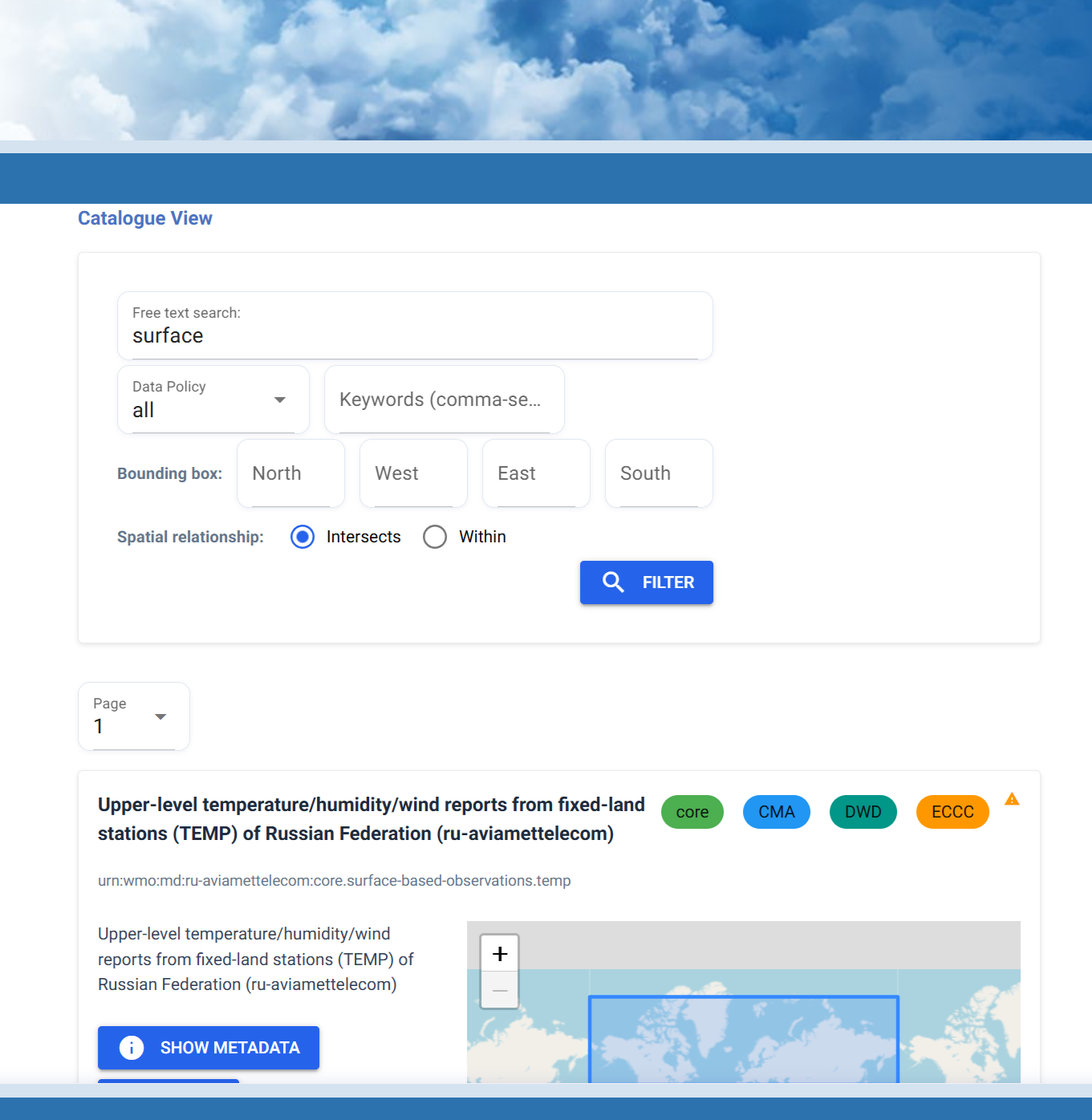
En haut de la page, vous trouverez une barre de recherche et un ensemble de filtres. Vous pouvez les utiliser pour réduire la liste des enregistrements disponibles par mot-clé, Centre ID ou politique de données (core vs. recommended).
Vous pouvez également filtrer spatialement en définissant une boîte englobante à l'aide de quatre coordonnées — Nord, Ouest, Sud et Est — exprimées en valeurs décimales de latitude et de longitude. Lorsque vous définissez une boîte englobante, vous pouvez choisir entre deux modes de correspondance :
- Intersects — retourne les enregistrements dont l'étendue spatiale chevauche la boîte englobante de quelque manière que ce soit.
- Within — retourne uniquement les enregistrements dont l'étendue spatiale se trouve entièrement à l'intérieur de la boîte englobante.
Recharger le catalogue
Le catalogue est chargé depuis les GDCs lorsque WIS2 Downloader démarre. Si vous pensez que la liste est obsolète, vous pouvez forcer un rechargement depuis la section Paramètres dans la barre latérale gauche.
Exercice : trouver et s'abonner à un ensemble de données
Trouver un ensemble de données d'observation de surface
Utilisez les filtres dans la vue Catalogue pour trouver un ensemble de données core d'observation de surface lié à la température et aux précipitations.
- Tapez
surfacedans la barre de recherche et observez comment la liste des enregistrements est filtrée. - Définissez le filtre de politique de données sur core.
- Ajoutez les mots-clés
temperature, precipitationet observez comment les résultats changent. - Sélectionnez un enregistrement parmi les résultats pour afficher ses détails.
- Examinez les métadonnées affichées — notez le sujet, le centre d'origine et la politique de données.
- Définissez le dossier de destination sur
surface-obs. - Cliquez sur Subscribe pour créer l'abonnement.
Après vous être abonné, accédez à Manage Subscriptions pour confirmer que le nouvel abonnement apparaît dans la liste.
Cliquez pour révéler la réponse
Tout enregistrement dont le sujet contient surface-based-observations et dont la politique de données est core est un choix valide. L'application du filtre de mots-clés temperature, precipitation réduira davantage les résultats aux ensembles de données pertinents pour ces variables.
Une fois abonné, la vue Manage Subscriptions affichera l'abonnement actif avec son sujet et son dossier cible. Les fichiers commenceront à être téléchargés à mesure que de nouvelles notifications arrivent sur le broker.
Se désabonner et supprimer les fichiers téléchargés
Accédez à la vue Manage Subscriptions et cliquez sur Unsubscribe pour le sujet sélectionné dans l'exercice précédent.
Ensuite, nettoyez le dossier de téléchargements :
rm -fr /home/<username>/wis2-downloads/surface-obs
Utilisation de la vue Arborescence
La vue Arborescence présente la hiérarchie des sujets WIS2 sous forme d'arborescence repliable, permettant de parcourir les sujets disponibles niveau par niveau — similaire à la navigation des sujets dans MQTT Explorer. Elle est conçue pour une exploration de haut niveau, en partant de la racine de la hiérarchie et en descendant. Cela contraste avec la vue Catalogue, qui vous mène directement aux enregistrements individuels des ensembles de données et est mieux adaptée lorsque vous savez déjà ce que vous recherchez.
Accédez à la vue Arborescence dans la barre latérale gauche.
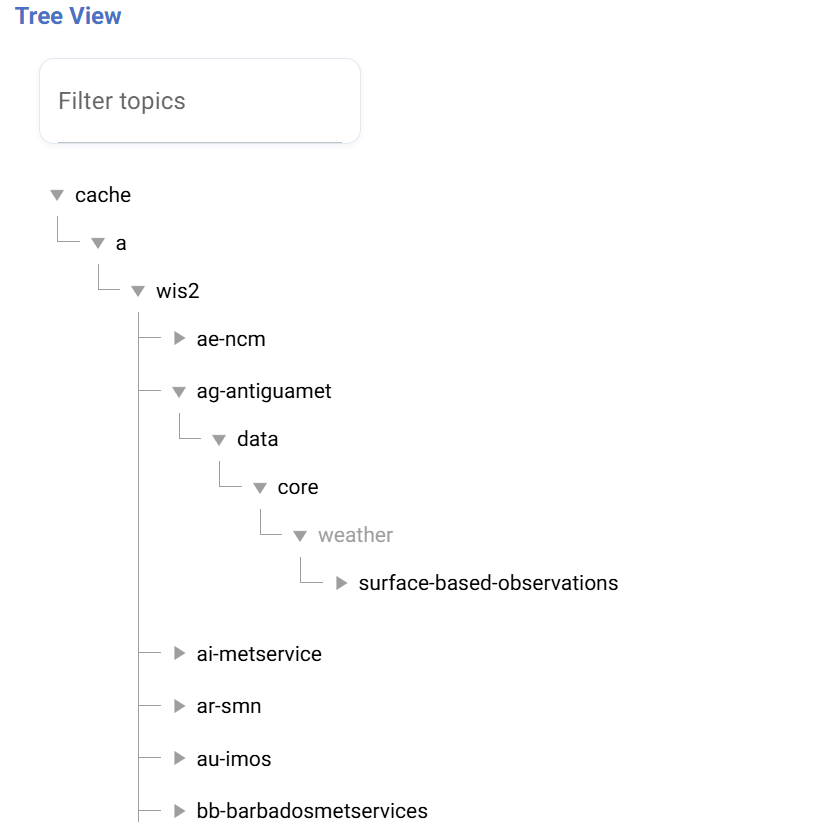
L'arborescence est organisée selon la hiérarchie des sujets WIS2. Développez chaque niveau en cliquant sur un nœud pour révéler ses enfants. À tout niveau, vous pouvez vous abonner en sélectionnant un nœud et en cliquant sur Subscribe — en utilisant un caractère générique (#) pour capturer tous les sujets en dessous de ce nœud.
S'abonner à différents niveaux
S'abonner plus haut dans l'arborescence (par exemple au niveau du Centre ID) capturera tous les ensembles de données publiés par ce centre. S'abonner plus bas offre un contrôle plus granulaire. Utilisez le suffixe générique # automatiquement ajouté par WIS2 Downloader lors de l'abonnement depuis la vue Arborescence.
Exercice : trouver et s'abonner via la vue Arborescence
S'abonner à un ensemble de données via la vue Arborescence
Utilisez la vue Arborescence pour trouver et vous abonner à des données d'observation de surface provenant d'un centre spécifique.
- Développez l'arborescence en partant du nœud
cache, puis naviguez à traversa→wis2. - Sélectionnez un Centre ID de votre choix et continuez à développer jusqu'à atteindre un sujet lié à
surface-based-observations. - Examinez le chemin complet du sujet affiché — confirmez qu'il correspond à l'ensemble de données souhaité.
- Définissez le dossier de destination sur
surface-obs-tree. - Cliquez sur Subscribe pour créer l'abonnement.
Accédez à Manage Subscriptions pour confirmer que l'abonnement est actif.
Cliquez pour révéler la réponse
Tout chemin de sujet suivant le modèle cache/a/wis2/<centre-id>/data/core/weather/surface-based-observations/# est un choix valide. Le segment Centre ID variera en fonction du centre sélectionné dans l'arborescence.
La vue Manage Subscriptions affichera le nouvel abonnement aux côtés de ceux créés précédemment.
Se désabonner et supprimer les fichiers téléchargés
Accédez à la vue Manage Subscriptions et cliquez sur Unsubscribe pour le sujet sélectionné dans l'exercice précédent.
Ensuite, nettoyez le dossier de téléchargements :
rm -fr /home/<username>/wis2-downloads/surface-obs-tree
Utilisation de la vue Abonnement manuel
La vue Abonnement manuel vous permet de créer un abonnement en saisissant directement un sujet, sans dépendre des Global Discovery Catalogues. Contrairement aux vues Catalogue et Arborescence — qui tirent leurs sujets des GDCs — l'abonnement manuel est utile lorsque vous connaissez déjà le sujet exact auquel vous souhaitez vous abonner et que vous souhaitez le configurer sans parcourir le catalogue, avec plus de liberté sur le WTH à utiliser.
Accédez à la vue Abonnement manuel dans la barre latérale gauche.
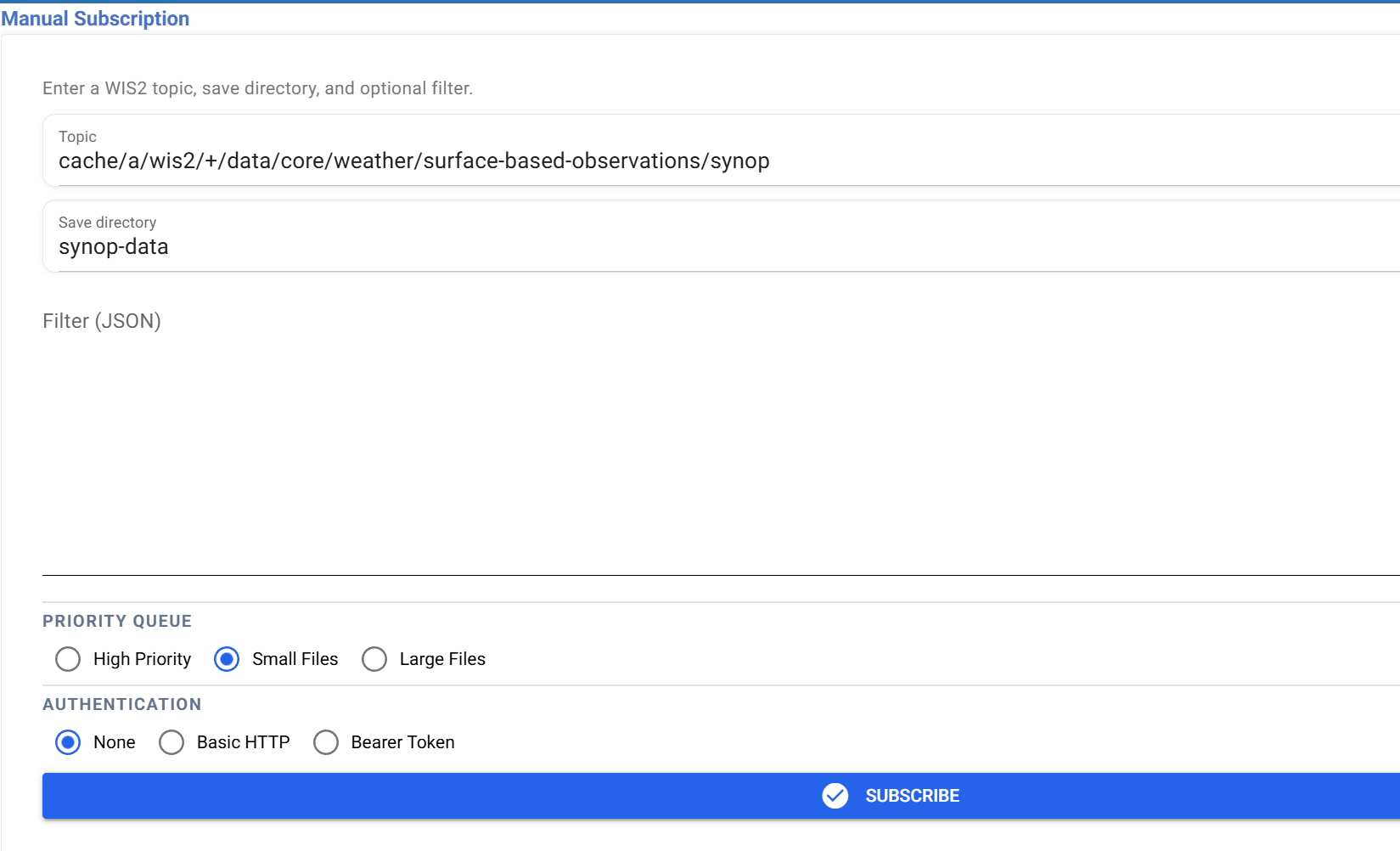
Le formulaire vous permet de spécifier :
- Topic — le sujet MQTT complet auquel s'abonner, y compris les caractères génériques (par exemple,
#et+). - Destination folder — le sous-répertoire local où les fichiers téléchargés seront enregistrés.
- Filter — un objet de filtre optionnel sous forme de texte pour contrôler les notifications téléchargées.
- Priority queue — contrôle la priorité de téléchargement attribuée aux notifications de cet abonnement.
- Authentication — les identifiants requis pour les ensembles de données protégés par un contrôle d'accès.
Quand utiliser l'abonnement manuel
Utilisez l'abonnement manuel lorsque vous connaissez déjà le sujet exact souhaité et que vous souhaitez le configurer rapidement sans parcourir le catalogue, lorsque le sujet n'est pas inclus dans le catalogue, ou lorsque vous devez fournir des identifiants pour un ensemble de données protégé par un contrôle d'accès.
Téléchargement depuis un ensemble de données protégé par un contrôle d'accès
Certains ensembles de données sur WIS2 sont protégés par un contrôle d'accès, ce qui signifie qu'ils nécessitent des identifiants valides avant que les fichiers puissent être téléchargés. WIS2 Downloader prend en charge deux méthodes d'authentification dans la vue Abonnement manuel :
- Authentification HTTP basique — fournissez un nom d'utilisateur et un mot de passe associés à vos identifiants d'accès.
- Jeton Bearer — fournissez un jeton délivré par l'éditeur de données à la place d'un nom d'utilisateur et d'un mot de passe.
Ces identifiants sont stockés par abonnement et appliqués automatiquement lors du téléchargement des fichiers pour ce sujet.
Exercice : s'abonner à un ensemble de données protégé par un contrôle d'accès sur votre wis2box
Dans cet exercice, vous configurerez un ensemble de données protégé par un contrôle d'accès sur votre instance wis2box, configurerez WIS2 Downloader pour s'abonner à son broker, et vérifierez que les fichiers sont correctement téléchargés lorsqu'un jeton Bearer est fourni.
Configurer et s'abonner à un ensemble de données protégé par un contrôle d'accès
Étape 1 — Créer un ensemble de données protégé par un contrôle d'accès sur wis2box
Sur votre instance wis2box, créez un ensemble de données avec contrôle d'accès activé et notez le sujet et le jeton Bearer généré pour celui-ci. Si vous ne l'avez pas encore fait, consultez la session pratique Datasets with access control pour les étapes complètes de configuration.
Étape 2 — Configurer WIS2 Downloader pour écouter le broker de wis2box
Par défaut, WIS2 Downloader écoute le Global Broker. Pour recevoir directement les notifications de votre instance de wis2box, vous devez ajouter un abonné dans le fichier compose de WIS2 Downloader qui pointe vers le broker MQTT interne de wis2box.
Ouvrez le fichier docker-compose.yml dans le répertoire de WIS2 Downloader et ajoutez la configuration suivante pour l'abonné en remplaçant WIS2BOX_URL par l'URL de votre instance de wis2box :
  subscriber-test:
    container_name: subscriber-test
    restart: always
    build:
      context: .
      dockerfile: ./containers/subscriber/Dockerfile
      args:
        WIS2DOWNLOADER_UID: ${WIS2DOWNLOADER_UID:-10001}
        WIS2DOWNLOADER_GID: ${WIS2DOWNLOADER_GID:-988}
    env_file: *default-env
    environment:
      GLOBAL_BROKER_HOST: WIS2BOX_URL
      GLOBAL_BROKER_PORT: 443
      GLOBAL_BROKER_USERNAME: everyone
      GLOBAL_BROKER_PASSWORD: everyone
      MQTT_PROTOCOL: websockets
    depends_on:
      - redis
    networks:
      - redis-net
    logging: *loki-logging
    healthcheck:
      test: ["CMD", "pgrep", "-f", "subscriber_start"]
      interval: 30s
      timeout: 5s
      retries: 3
Redémarrez la stack pour appliquer les modifications :
docker compose down
docker compose up -d
Étape 3 — S'abonner au dataset dans WIS2 Downloader
- Accédez à Manual Subscribe dans l'interface utilisateur de WIS2 Downloader.
- Définissez le topic sur celui configuré pour votre dataset à accès contrôlé sur wis2box.
- Définissez le dossier de destination sur
restricted-data. - Entrez le token bearer généré à l'étape 1 dans le champ Authentication.
- Cliquez sur Subscribe pour créer l'abonnement.
Étape 4 — Pousser des données vers le dataset sur wis2box
Sur votre instance de wis2box, publiez un fichier dans le dataset à accès contrôlé. Consultez la session pratique Ingesting data for publication pour les étapes d'ingestion des données.
Étape 5 — Vérifier le téléchargement
Vérifiez que le fichier a été téléchargé par WIS2 Downloader :
ls /home/<username>/wis2-downloads/restricted-data
Cliquez pour révéler la réponse
Avec un token bearer valide, WIS2 Downloader s'authentifiera lors du téléchargement des fichiers pour le topic restreint. Le fichier publié à l'étape 4 devrait apparaître dans le dossier restricted-data peu après avoir été ingéré par wis2box.
Si l'authentification échoue, les fichiers ne seront pas téléchargés même si l'abonnement apparaît actif dans la vue Manage Subscriptions. Vérifiez que le token bearer correspond à celui configuré sur le dataset dans wis2box.
Se désabonner et supprimer les fichiers téléchargés
Accédez à la vue Manage Subscriptions et cliquez sur Unsubscribe pour le topic, puis nettoyez le dossier de téléchargements :
rm -fr /home/<username>/wis2-downloads/restricted-data
Filtrer les téléchargements
Les filtres permettent de contrôler quels fichiers sont téléchargés à partir d'un abonnement au niveau des notifications — il s'agit du deuxième niveau de filtrage mentionné dans l'introduction. Plutôt que de télécharger chaque fichier publié sur un topic, vous pouvez définir un filtre afin que seules les notifications correspondant à des critères spécifiques déclenchent un téléchargement.
Après avoir sélectionné un dataset dans la Catalogue View ou la Tree View, un panneau de filtre apparaît sur le côté droit de l'écran avant de s'abonner. Ici, vous pouvez remplir les valeurs de filtre que vous souhaitez appliquer. WIS2 Downloader construit automatiquement l'objet filtre à partir de vos entrées.
Dans la vue Manual Subscribe, vous devez saisir cet objet filtre manuellement en remplissant le champ Filter (JSON) dans le formulaire.
Entrées de filtre disponibles
- Type de média — restreindre les téléchargements à des types de contenu spécifiques (par exemple,
application/bufr). - Dataset — restreindre les téléchargements à un dataset spécifique par son identifiant de métadonnées.
- Boîte englobante — restreindre les téléchargements aux notifications dont les données se situent dans une zone spatiale définie par les valeurs
north,south,eastetwest. - Plage de date et heure — restreindre les téléchargements aux notifications publiées dans une plage de temps spécifique.
- Filtres personnalisés — filtrer sur toute autre propriété de notification définie dans l'enregistrement de métadonnées en spécifiant la valeur de la propriété (par exemple, filtrer par
wigos_station_identifierpour ne télécharger que les données d'une station spécifique).
Voici un exemple d'objet filtre généré à partir de ces entrées :
{
  "rules": [
    {
      "id": "accept",
      "order": 1,
      "match": {
        "all": [
          {
            "any": [
              { "media_type": { "exists": false } },
              { "media_type": { "in": ["application/bufr", "application/x-bufr"] } }
            ]
          },
          { "metadata_id": { "in": ["urn:wmo:md:ir-irimo:core.surface-based-observations.temp"] } },
          { "bbox": { "north": 23.0, "south": 27.0, "east": 25.0, "west": 28.0 } },
          {
            "property": "pubtime",
            "type": "datetime",
            "between": ["2026-06-08T20:00:00+00:00", "2026-06-09T05:00:59+00:00"]
          },
          {
            "property": "wigos_station_identifier",
            "type": "string",
            "in": ["0-20000-0-78338"]
          }
        ]
      },
      "action": "accept"
    },
    {
      "id": "default",
      "order": 999,
      "match": { "always": true },
      "action": "reject",
      "reason": "No filter criteria matched"
    }
  ]
}
Exercice : S'abonner avec un filtre
Utilisez la vue Catalogue View pour trouver un dataset d'observations de surface et appliquez un filtre spatial avant de vous abonner.
- Accédez à Catalogue View et recherchez un dataset d'observations de surface de votre choix.
- Sélectionnez le dataset pour afficher ses détails dans le panneau de droite.
- Dans les entrées de filtre, définissez une boîte englobante pour une région de votre choix.
- Optionnellement, définissez un filtre type de média pour restreindre les téléchargements aux fichiers BUFR.
- Définissez le dossier de destination sur
filtered-obs. - Cliquez sur Subscribe pour créer l'abonnement.
Attendez l'arrivée des fichiers et vérifiez que seuls les fichiers correspondant à vos critères de filtre sont téléchargés.
Cliquez pour révéler la réponse
Seules les notifications correspondant à toutes les conditions que vous avez définies seront acceptées et téléchargées. Toutes les autres seront rejetées par la règle par défaut.
Se désabonner et supprimer les fichiers téléchargés
Accédez à la vue Manage Subscriptions et cliquez sur Unsubscribe pour le topic, puis nettoyez le dossier de téléchargements :
rm -fr /home/<username>/wis2-downloads/filtered-obs
Conclusion
Félicitations !
Dans cette session pratique, vous avez appris à :
- trouver et vous abonner à des datasets en utilisant les vues Catalogue View et Tree View
- vous abonner directement à des topics en utilisant la vue Manual Subscribe
- appliquer des filtres pour contrôler quels fichiers sont téléchargés à partir d'un abonnement
- utiliser l'authentification pour télécharger des datasets à accès contrôlé