Descargando con WIS2 Downloader
¡Resultados de aprendizaje!
Al final de esta sesión práctica, serás capaz de:
- encontrar y suscribirte a conjuntos de datos
- usar filtros para controlar los archivos descargados
- usar autenticación para descargar conjuntos de datos con acceso controlado
- cambiar la configuración predeterminada de WIS2 Downloader para casos de uso más avanzados
Introducción
En WIS2, todos los conjuntos de datos tienen un archivo de metadatos que se puede encontrar en los Global Discovery Catalogues. Por lo tanto, se espera que los usuarios consulten siempre estos servicios para encontrar los datos compartidos en WIS2.
WIS2 Downloader utiliza este principio al buscar todos los registros disponibles en estos GDCs y combinarlos internamente para permitir al usuario navegar por los datos disponibles en WIS2. Dado que hay un gran número de registros para mostrar, es esencial proporcionar una forma para que el usuario los filtre y encuentre el registro correcto. Incluso después de encontrar y suscribirse al registro correcto, puede haber conjuntos de datos donde el número de archivos exceda las necesidades actuales del usuario. Por esta razón, se necesita un segundo nivel de filtrado, uno que opere en el momento de decidir si un archivo debe descargarse.
Usando la Vista de Catálogo
La Vista de Catálogo es una de las dos formas de encontrar y suscribirse a conjuntos de datos en WIS2 Downloader. Agrega registros de los Global Discovery Catalogues y los presenta en una interfaz que permite búsquedas y filtrados, similar a navegar directamente por un portal GDC.
Navega a Catalogue View en la barra lateral izquierda.
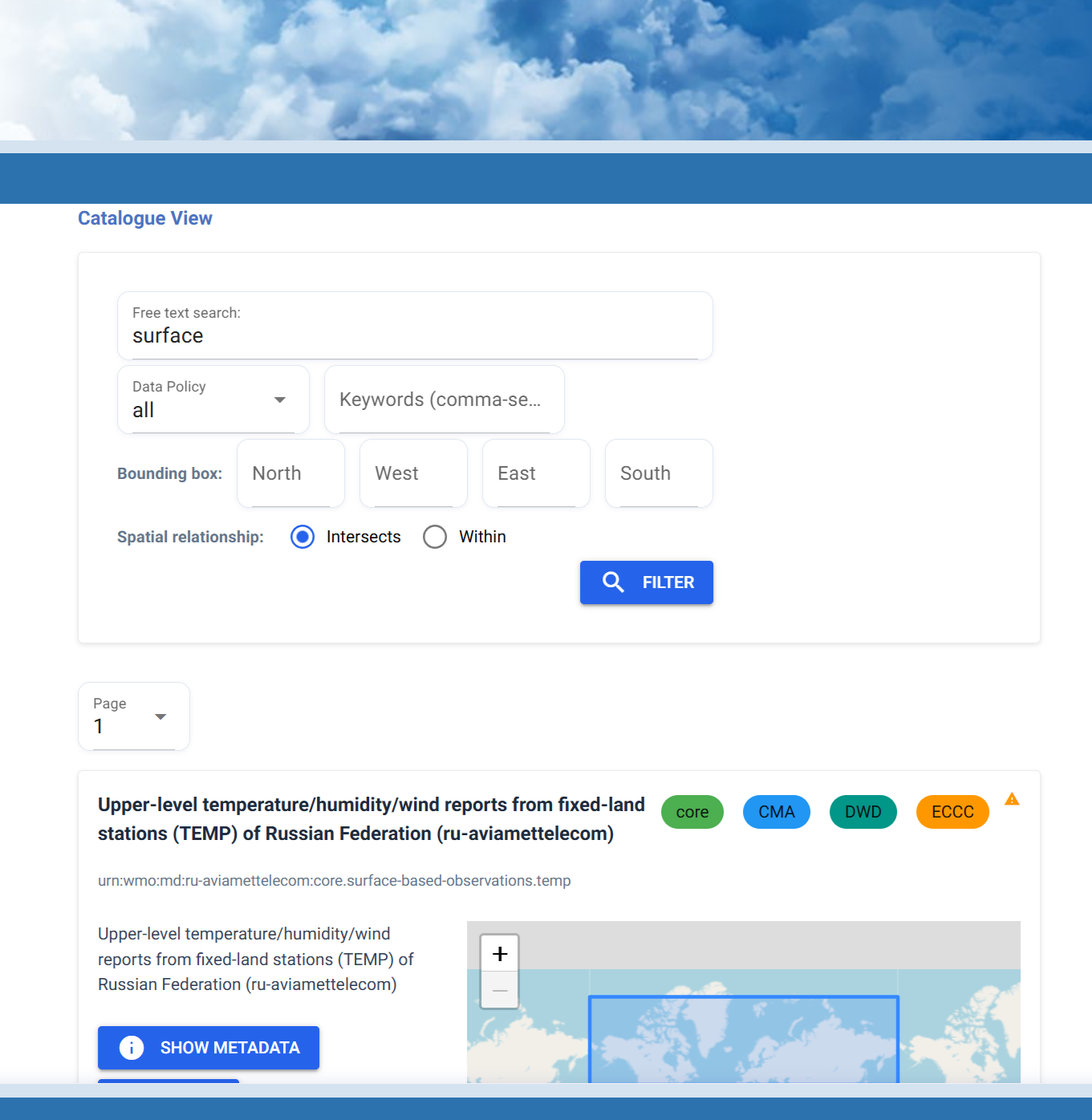
En la parte superior de la página encontrarás una barra de búsqueda y un conjunto de filtros. Puedes usarlos para reducir la lista de registros disponibles por palabra clave, Centre ID o política de datos (core vs. recommended).
También puedes filtrar espacialmente definiendo un bounding box utilizando cuatro entradas de coordenadas: North, West, South y East, expresadas como valores decimales de latitud y longitud. Cuando se establece un bounding box, puedes elegir entre dos modos de coincidencia:
- Intersects — devuelve registros cuyo alcance espacial se superpone con el bounding box de cualquier manera.
- Within — devuelve solo registros cuyo alcance espacial cae completamente dentro del bounding box.
Recargar el catálogo
El catálogo se carga desde los GDCs cuando se inicia WIS2 Downloader. Si crees que la lista está desactualizada, puedes forzar una recarga desde la sección Settings en la barra lateral izquierda.
Ejercicio: encontrar y suscribirse a un conjunto de datos
Encuentra un conjunto de datos de observación de superficie
Usa los filtros en la Vista de Catálogo para encontrar un conjunto de datos core de observación de superficie relacionado con temperatura y precipitación.
- Escribe
surfaceen la barra de búsqueda y observa cómo se filtra la lista de registros. - Configura el filtro de política de datos en core.
- Configura las palabras clave para incluir
temperature, precipitationy observa cómo cambian los resultados. - Selecciona un registro de los resultados para expandir sus detalles.
- Revisa los metadatos mostrados: toma nota del tema, el centro de origen y la política de datos.
- Configura la carpeta de destino como
surface-obs. - Haz clic en Subscribe para crear la suscripción.
Después de suscribirte, navega a Manage Subscriptions para confirmar que la nueva suscripción aparece en la lista.
Haz clic para revelar la respuesta
Cualquier registro cuyo tema contenga surface-based-observations y cuya política de datos sea core es una elección válida. Aplicar el filtro de palabras clave para temperature, precipitation reducirá aún más los resultados a conjuntos de datos relevantes para esas variables.
Una vez suscrito, la vista Manage Subscriptions mostrará la suscripción activa con su tema y carpeta de destino. Los archivos comenzarán a descargarse a medida que lleguen nuevas notificaciones al broker.
Cancelar suscripción y eliminar archivos descargados
Ve a la vista Manage Subscriptions y selecciona Unsubscribe del tema elegido en el ejercicio anterior.
Luego, limpia la carpeta de descargas:
rm -fr /home/<username>/wis2-downloads/surface-obs
Usando la Vista de Árbol
La Vista de Árbol presenta la jerarquía de temas de WIS2 como un árbol colapsable, permitiéndote explorar los temas disponibles nivel por nivel, similar a navegar por temas en MQTT Explorer. Está diseñada para una exploración de alto nivel, comenzando desde la raíz de la jerarquía y profundizando. Esto contrasta con la Vista de Catálogo, que te lleva directamente a registros individuales de conjuntos de datos y es más adecuada cuando ya sabes lo que estás buscando.
Navega a Tree View en la barra lateral izquierda.
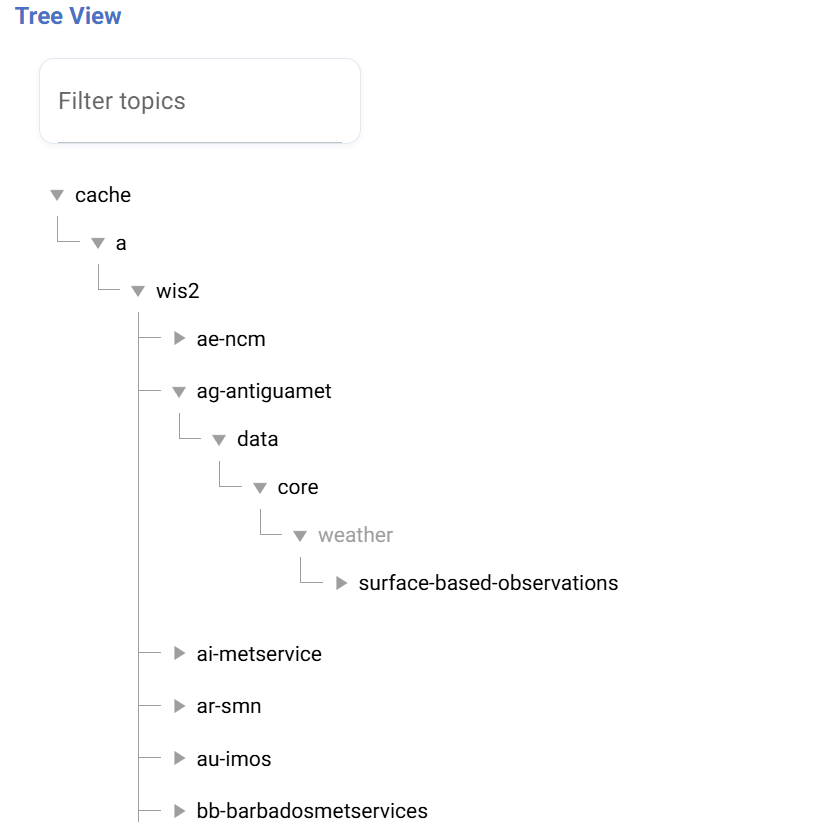
El árbol está organizado siguiendo la jerarquía de temas de WIS2. Expande cada nivel haciendo clic en un nodo para revelar sus hijos. En cualquier nivel puedes suscribirte seleccionando un nodo y haciendo clic en Subscribe, utilizando un comodín (#) para capturar todos los temas debajo de ese nodo.
Suscribirse en diferentes niveles
Suscribirse en niveles superiores del árbol (por ejemplo, en el nivel de Centre ID) capturará todos los conjuntos de datos publicados por ese centro. Suscribirse en niveles inferiores te da un control más granular. Usa el sufijo comodín # que WIS2 Downloader agrega automáticamente al suscribirse desde la Vista de Árbol.
Ejercicio: encontrar y suscribirse usando la Vista de Árbol
Suscríbete a un conjunto de datos a través de la Vista de Árbol
Usa la Vista de Árbol para encontrar y suscribirte a datos de observación de superficie de un centro específico.
- Expande el árbol comenzando desde el nodo
cache, luego navega pora→wis2. - Selecciona un Centre ID de tu elección y continúa expandiendo hasta llegar a un tema relacionado con
surface-based-observations. - Revisa la ruta completa del tema mostrada y confirma que corresponde al conjunto de datos que deseas.
- Configura la carpeta de destino como
surface-obs-tree. - Haz clic en Subscribe para crear la suscripción.
Navega a Manage Subscriptions para confirmar que la suscripción está activa.
Haz clic para revelar la respuesta
Cualquier ruta de tema que siga el patrón cache/a/wis2/<centre-id>/data/core/weather/surface-based-observations/# es una elección válida. El segmento de Centre ID variará dependiendo del centro que seleccionaste en el árbol.
La vista Manage Subscriptions mostrará la nueva suscripción junto con cualquier otra creada previamente.
Cancelar suscripción y eliminar archivos descargados
Ve a la vista Manage Subscriptions y selecciona Unsubscribe del tema elegido en el ejercicio anterior.
Luego, limpia la carpeta de descargas:
rm -fr /home/<username>/wis2-downloads/surface-obs-tree
Usando la Vista de Suscripción Manual
La Vista de Suscripción Manual te permite crear una suscripción ingresando un tema directamente, sin depender de los Global Discovery Catalogues. A diferencia de la Vista de Catálogo y la Vista de Árbol — que obtienen sus temas de los GDCs — Suscripción Manual es útil cuando ya conoces el tema exacto al que deseas suscribirte y quieres configurarlo sin navegar por el catálogo, con más libertad sobre el WTH que se utilizará.
Navega a Manual Subscribe en la barra lateral izquierda.
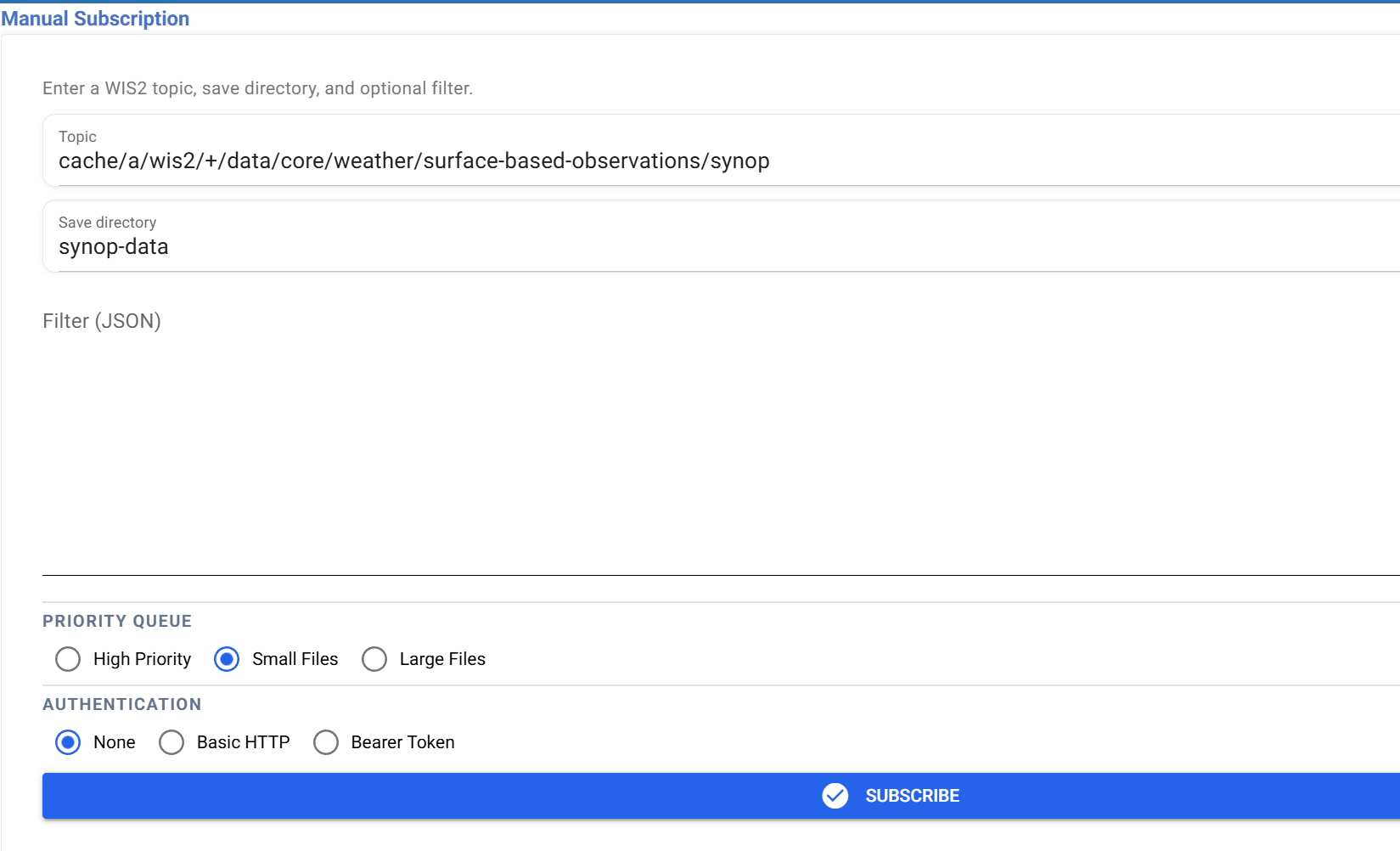
El formulario te permite especificar:
- Topic — el tema completo de MQTT al que suscribirse, incluidos comodines (por ejemplo,
#y+). - Destination folder — el subdirectorio local donde se guardarán los archivos descargados.
- Filter — un objeto de filtro opcional en forma de texto para controlar qué notificaciones se descargan.
- Priority queue — controla la prioridad de descarga asignada a las notificaciones de esta suscripción.
- Authentication — credenciales requeridas para conjuntos de datos con acceso controlado.
Cuándo usar Suscripción Manual
Usa Suscripción Manual cuando ya conoces el tema exacto al que deseas suscribirte y quieres configurarlo rápidamente sin navegar por el catálogo, cuando el tema no está incluido en el catálogo o cuando necesitas proporcionar credenciales para un conjunto de datos con acceso controlado.
Descargando desde un conjunto de datos con acceso controlado
Algunos conjuntos de datos en WIS2 tienen acceso controlado, lo que significa que requieren credenciales válidas antes de que se puedan descargar los archivos. WIS2 Downloader admite dos métodos de autenticación en la Vista de Suscripción Manual:
- Autenticación HTTP básica — proporciona un nombre de usuario y una contraseña asociados con tus credenciales de acceso.
- Token Bearer — proporciona un token emitido por el publicador de datos en lugar de un nombre de usuario y contraseña.
Estas credenciales se almacenan por suscripción y se aplican automáticamente al descargar archivos para ese tema.
Ejercicio: suscribirse a un conjunto de datos con acceso controlado en tu wis2box
En este ejercicio configurarás un conjunto de datos con acceso controlado en tu instancia de wis2box, configurarás WIS2 Downloader para suscribirte a su broker y verificarás que los archivos se descarguen correctamente cuando se proporcione un token bearer.
Configura y suscríbete a un conjunto de datos con acceso controlado
Paso 1 — Crea un conjunto de datos con acceso controlado en wis2box
En tu instancia de wis2box, crea un conjunto de datos con acceso controlado habilitado y toma nota del tema y el token bearer generado para él. Si aún no lo has hecho, consulta la sesión práctica Datasets with access control para los pasos completos de configuración.
Paso 2 — Configurar WIS2 Downloader para escuchar al broker de wis2box
De forma predeterminada, WIS2 Downloader escucha al Global Broker. Para recibir notificaciones directamente desde tu instancia de wis2box, necesitas agregar un suscriptor en el archivo compose de WIS2 Downloader que apunte al broker interno de MQTT de wis2box.
Abre el archivo docker-compose.yml en el directorio de WIS2 Downloader y agrega la siguiente configuración de suscriptor, reemplazando WIS2BOX_URL con la URL de tu instancia de wis2box:
  subscriber-test:
    container_name: subscriber-test
    restart: always
    build:
      context: .
      dockerfile: ./containers/subscriber/Dockerfile
      args:
        WIS2DOWNLOADER_UID: ${WIS2DOWNLOADER_UID:-10001}
        WIS2DOWNLOADER_GID: ${WIS2DOWNLOADER_GID:-988}
    env_file: *default-env
    environment:
      GLOBAL_BROKER_HOST: WIS2BOX_URL
      GLOBAL_BROKER_PORT: 443
      GLOBAL_BROKER_USERNAME: everyone
      GLOBAL_BROKER_PASSWORD: everyone
      MQTT_PROTOCOL: websockets
    depends_on:
      - redis
    networks:
      - redis-net
    logging: *loki-logging
    healthcheck:
      test: ["CMD", "pgrep", "-f", "subscriber_start"]
      interval: 30s
      timeout: 5s
      retries: 3
Reinicia el stack para aplicar los cambios:
docker compose down
docker compose up -d
Paso 3 — Suscribirse al conjunto de datos en WIS2 Downloader
- Navega a Manual Subscribe en la interfaz de usuario de WIS2 Downloader.
- Configura el tema al que corresponde tu conjunto de datos con acceso controlado en wis2box.
- Establece la carpeta de destino como
restricted-data. - Introduce el token bearer generado en el Paso 1 en el campo Authentication.
- Haz clic en Subscribe para crear la suscripción.
Paso 4 — Enviar datos al conjunto de datos en wis2box
En tu instancia de wis2box, publica un archivo en el conjunto de datos con acceso controlado. Consulta la sesión práctica Ingesting data for publication para los pasos necesarios para ingerir datos.
Paso 5 — Verificar la descarga
Verifica que el archivo haya sido descargado por WIS2 Downloader:
ls /home/<username>/wis2-downloads/restricted-data
Haz clic para revelar la respuesta
Con un token bearer válido, WIS2 Downloader se autenticará al descargar archivos para el tema restringido. El archivo publicado en el Paso 4 debería aparecer en la carpeta restricted-data poco después de ser ingerido por wis2box.
Si la autenticación falla, los archivos no se descargarán, incluso si la suscripción parece activa en la vista Manage Subscriptions. Verifica que el token bearer coincida con el configurado en el conjunto de datos en wis2box.
Cancelar suscripción y eliminar archivos descargados
Ve a la vista Manage Subscriptions y selecciona Unsubscribe del tema, luego limpia la carpeta de descargas:
rm -fr /home/<username>/wis2-downloads/restricted-data
Filtrar descargas
Los filtros te permiten controlar qué archivos se descargan de una suscripción a nivel de notificación, este es el segundo nivel de filtrado mencionado en la introducción. En lugar de descargar todos los archivos publicados en un tema, puedes definir un filtro para que solo las notificaciones que cumplan con criterios específicos activen una descarga.
Después de seleccionar un conjunto de datos en la vista Catalogue View o Tree View, aparecerá un panel de filtros en el lado derecho de la pantalla antes de suscribirte. Aquí puedes completar los valores del filtro que deseas aplicar. WIS2 Downloader construye automáticamente el objeto de filtro a partir de tus entradas.
En la vista Manual Subscribe, puedes ingresar este objeto de filtro manualmente completando el campo Filter (JSON) en el formulario.
Entradas de filtro disponibles
- Media type — restringe las descargas a tipos de contenido específicos (por ejemplo,
application/bufr). - Dataset — restringe las descargas a un conjunto de datos específico mediante su identificador de metadatos.
- Bounding box — restringe las descargas a notificaciones cuyos datos se encuentren dentro de un área espacial, definida por los valores
north,south,eastywest. - Date & time range — restringe las descargas a notificaciones publicadas dentro de un rango de tiempo específico.
- Custom filters — filtra por cualquier otra propiedad de notificación definida en el registro de metadatos especificando el valor de la propiedad (por ejemplo, filtrando por
wigos_station_identifierpara descargar datos solo de una estación específica).
El siguiente es un ejemplo del objeto de filtro generado a partir de estas entradas:
{
  "rules": [
    {
      "id": "accept",
      "order": 1,
      "match": {
        "all": [
          {
            "any": [
              { "media_type": { "exists": false } },
              { "media_type": { "in": ["application/bufr", "application/x-bufr"] } }
            ]
          },
          { "metadata_id": { "in": ["urn:wmo:md:ir-irimo:core.surface-based-observations.temp"] } },
          { "bbox": { "north": 23.0, "south": 27.0, "east": 25.0, "west": 28.0 } },
          {
            "property": "pubtime",
            "type": "datetime",
            "between": ["2026-06-08T20:00:00+00:00", "2026-06-09T05:00:59+00:00"]
          },
          {
            "property": "wigos_station_identifier",
            "type": "string",
            "in": ["0-20000-0-78338"]
          }
        ]
      },
      "action": "accept"
    },
    {
      "id": "default",
      "order": 999,
      "match": { "always": true },
      "action": "reject",
      "reason": "No filter criteria matched"
    }
  ]
}
Ejercicio: Suscribirse con un filtro
Usa la vista Catalogue View para encontrar un conjunto de datos de observación de superficie y aplica un filtro espacial antes de suscribirte.
- Navega a Catalogue View y busca un conjunto de datos de observación de superficie de tu elección.
- Selecciona el conjunto de datos para expandir sus detalles en el panel derecho.
- En las entradas del filtro, configura un bounding box para una región de tu elección.
- Opcionalmente, configura un filtro de media type para restringir las descargas a archivos BUFR.
- Establece la carpeta de destino como
filtered-obs. - Haz clic en Subscribe para crear la suscripción.
Espera a que lleguen los archivos y verifica que solo se descarguen los archivos que coincidan con los criterios de tu filtro.
Haz clic para revelar la respuesta
Solo las notificaciones que coincidan con todas las condiciones que definiste serán aceptadas y descargadas. Todas las demás serán rechazadas por la regla predeterminada de rechazo.
Cancelar suscripción y eliminar archivos descargados
Ve a la vista Manage Subscriptions y selecciona Unsubscribe del tema, luego limpia la carpeta de descargas:
rm -fr /home/<username>/wis2-downloads/filtered-obs
Conclusión
¡Felicidades!
En esta sesión práctica, aprendiste a:
- encontrar y suscribirte a conjuntos de datos usando las vistas Catalogue View y Tree View
- suscribirte a temas directamente usando la vista Manual Subscribe
- aplicar filtros para controlar qué archivos se descargan de una suscripción
- usar autenticación para descargar conjuntos de datos con acceso controlado