使用 WIS2 Downloader 下载数据
学习目标!
在本次实践课程结束时,您将能够:
- 查找并订阅数据集
- 使用过滤功能控制下载的文件
- 使用身份验证下载受访问权限控制的数据集
- 更改 WIS2 Downloader 的默认设置以适应更高级的使用场景
简介
在 WIS2 中,所有数据集都有一个元数据文件,可以在 Global Discovery Catalogues 中找到。因此,建议用户始终通过这些服务查找在 WIS2 上共享的数据。
WIS2 Downloader 使用这一原则,通过查找这些 GDC 中的所有记录并在内部组合它们,使用户能够浏览 WIS2 上可用的数据。由于记录数量庞大,必须提供一种方法让用户筛选这些记录并找到正确的记录。即使找到并订阅了正确的记录,某些数据集的文件数量可能仍然超过用户当前的需求。因此,需要第二级过滤——在决定是否下载文件时进行操作。
在目录视图中使用
目录视图是 WIS2 Downloader 中查找和订阅数据集的两种方式之一。它从 Global Discovery Catalogues 中聚合记录,并以可搜索、可过滤的界面呈现——类似于直接浏览 GDC 门户。
在左侧边栏导航到 目录视图。
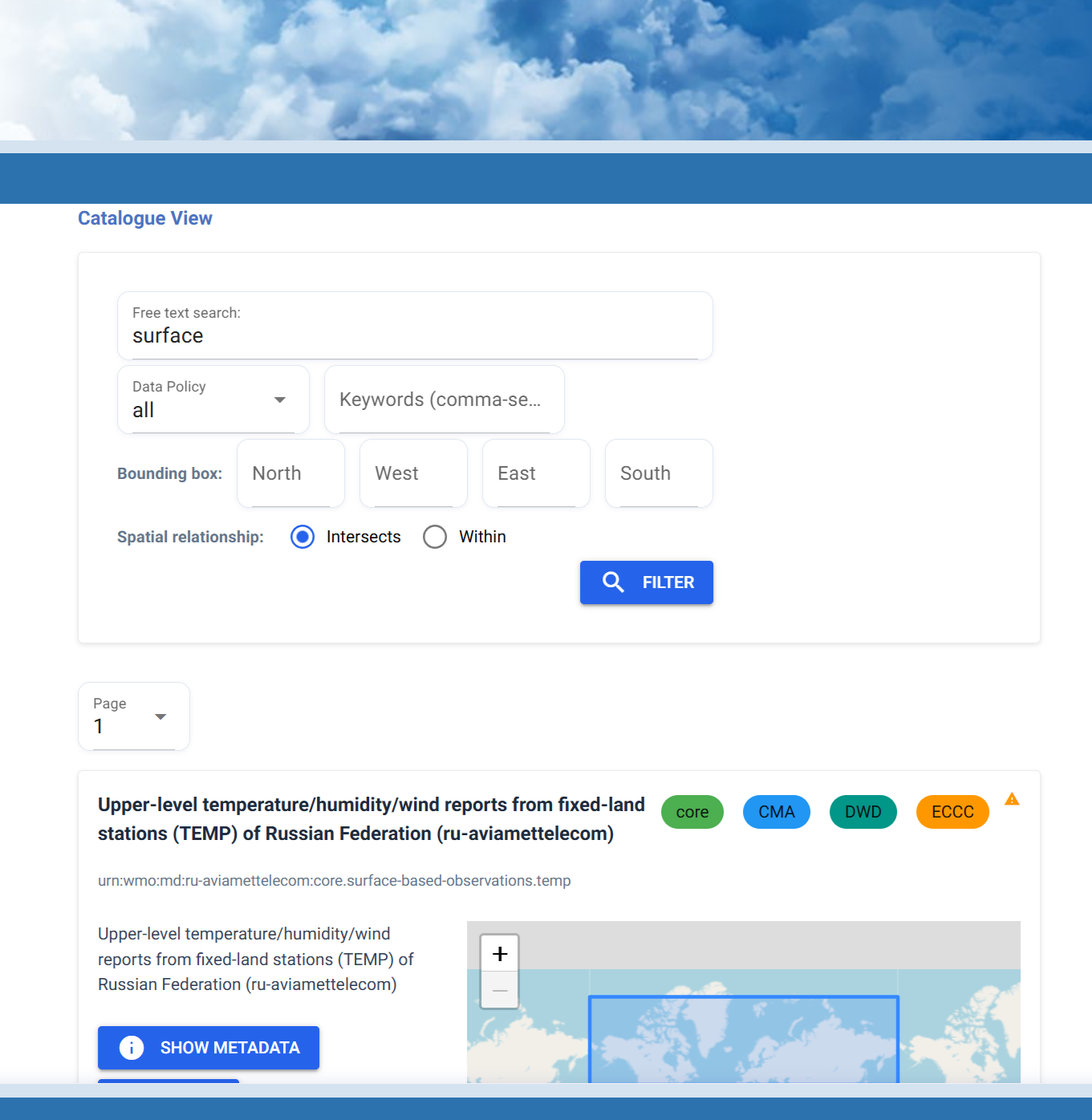
在页面顶部,您会看到一个搜索栏和一组过滤器。您可以使用这些工具通过关键字、Centre ID 或数据策略(核心与推荐)缩小可用记录的列表。
您还可以通过定义一个 边界框 来进行空间过滤,使用四个坐标输入——北、西、南和东——以十进制纬度和经度值表示。当设置边界框时,您可以选择两种匹配模式:
- 交叉——返回空间范围与边界框有任何重叠的记录。
- 内部——仅返回空间范围完全落在边界框内的记录。
重新加载目录
目录在 WIS2 Downloader 启动时从 GDC 加载。如果您认为列表已过时,可以从左侧边栏的 设置 部分强制重新加载。
练习:查找并订阅数据集
查找地面观测数据集
使用目录视图中的过滤器查找与温度和降水相关的 核心 地面观测数据集。
- 在搜索栏中输入
surface,观察记录列表如何被过滤。 - 将数据策略过滤器设置为 核心。
- 将关键字设置为包括
temperature, precipitation,观察结果如何变化。 - 从结果中选择一个记录以展开其详细信息。
- 查看显示的元数据——注意主题、来源中心和数据策略。
- 将目标文件夹设置为
surface-obs。 - 点击 订阅 创建订阅。
订阅后,导航到 管理订阅 确认新订阅是否出现在列表中。
点击查看答案
任何主题包含 surface-based-observations 且数据策略为 core 的记录都是有效选择。应用关键字过滤器 temperature, precipitation 将进一步缩小结果范围至与这些变量相关的数据集。
订阅后,管理订阅 视图将显示活动订阅及其主题和目标文件夹。文件将在代理接收到新通知时开始下载。
取消订阅并删除下载的文件
转到 管理订阅 视图并从之前练习中选择的主题 取消订阅。
然后清理下载文件夹:
rm -fr /home/<username>/wis2-downloads/surface-obs
在树视图中使用
树视图 以可折叠树的形式呈现 WIS2 主题层次结构,允许您逐级浏览可用主题——类似于在 MQTT Explorer 中导航主题。它旨在从高层次、从上到下探索 WIS2 上可用的数据,从层次结构的根开始逐步深入。这与目录视图形成对比,后者直接将您带到单个数据集记录,更适合当您已经知道自己在寻找什么时使用。
在左侧边栏导航到 树视图。
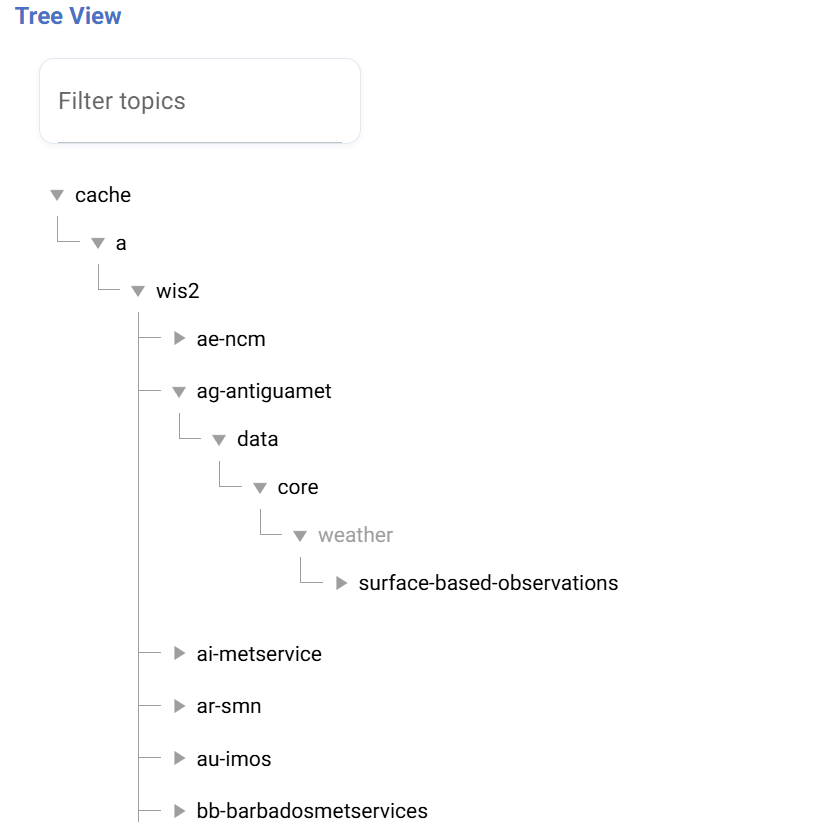
树结构按照 WIS2 主题层次组织。通过点击节点展开每一级以显示其子节点。在任何级别,您都可以通过选择一个节点并点击 订阅 来订阅——使用通配符 (#) 捕获该节点下的所有主题。
在不同级别订阅
在树中较高的级别订阅(例如在 Centre ID 级别)将捕获该中心发布的所有数据集。在较低级别订阅可以提供更细粒度的控制。使用 WIS2 Downloader 在树视图中订阅时自动附加的通配符 # 后缀。
练习:使用树视图查找并订阅
通过树视图订阅数据集
使用树视图查找并订阅来自特定中心的地面观测数据。
- 从
cache节点开始展开树,然后导航到a→wis2。 - 选择您选择的 Centre ID 并继续展开,直到找到与
surface-based-observations相关的主题。 - 查看显示的完整主题路径——确认它与您想要的数据集相符。
- 将目标文件夹设置为
surface-obs-tree。 - 点击 订阅 创建订阅。
导航到 管理订阅 确认订阅是否处于活动状态。
点击查看答案
任何遵循模式 cache/a/wis2/<centre-id>/data/core/weather/surface-based-observations/# 的主题路径都是有效选择。Centre ID 段将根据您在树中选择的中心而有所不同。
管理订阅 视图将显示新订阅以及之前创建的订阅。
取消订阅并删除下载的文件
转到 管理订阅 视图并从之前练习中选择的主题 取消订阅。
然后清理下载文件夹:
rm -fr /home/<username>/wis2-downloads/surface-obs-tree
使用手动订阅视图
手动订阅 视图允许您直接输入主题创建订阅,而无需依赖 Global Discovery Catalogues。与目录视图和树视图不同——它们都从 GDC 中获取主题——手动订阅在您已经知道确切的主题并希望设置订阅时非常有用,无需浏览目录,并且可以更自由地选择 WTH。
在左侧边栏导航到 手动订阅。
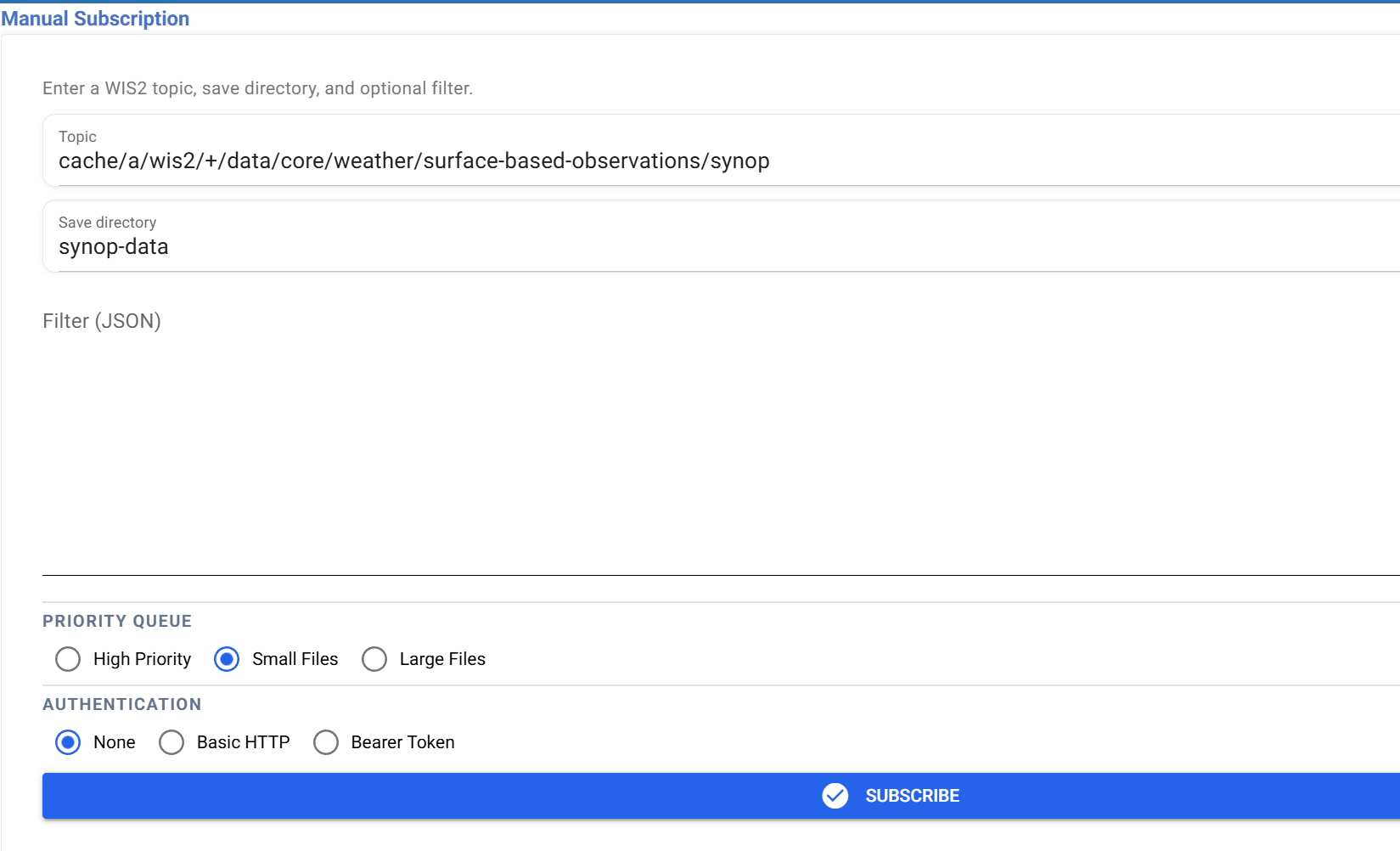
表单允许您指定:
- 主题——完整的 MQTT 订阅主题,包括任何通配符(例如
#和+)。 - 目标文件夹——下载的文件将保存到的本地子目录。
- 过滤器——控制下载哪些通知的可选过滤对象,以文本形式输入。
- 优先队列——控制从该订阅接收的通知的下载优先级。
- 身份验证——访问受控数据集所需的凭据。
何时使用手动订阅
当您已经知道确切的主题并希望快速设置订阅时使用手动订阅;当主题未包含在目录中时,或当您需要为受访问权限控制的数据集提供凭据时使用。
从受访问权限控制的数据集中下载
WIS2 上的某些数据集是受访问权限控制的,这意味着在下载文件之前需要有效的凭据。WIS2 Downloader 在手动订阅视图中支持两种身份验证方法:
- 基本 HTTP 身份验证——提供与您的访问凭据相关的用户名和密码。
- Bearer token——提供由数据发布者签发的令牌代替用户名和密码。
这些凭据按订阅存储,并在为该主题下载文件时自动应用。
练习:订阅您 wis2box 上的受访问权限控制的数据集
在本练习中,您将设置一个受访问权限控制的数据集在您的 wis2box 实例上,配置 WIS2 Downloader 订阅其代理,并验证在提供 Bearer token 时文件是否正确下载。
设置并订阅受访问权限控制的数据集
步骤 1 — 在 wis2box 上创建一个受访问权限控制的数据集
在您的 wis2box 实例上创建一个启用访问控制的数据集,并记录其主题和为其生成的 Bearer token。如果尚未完成,请参考 Datasets with access control 实践课程以获取完整的设置步骤。
步骤 2 — 配置 WIS2 Downloader 监听 wis2box broker
默认情况下,WIS2 Downloader 监听 Global Broker。为了直接接收来自您的 wis2box 实例的通知,您需要在 WIS2 Downloader 的 compose 文件中添加一个订阅者,该订阅者指向 wis2box 内部的 MQTT broker。
打开 WIS2 Downloader 目录中的 docker-compose.yml 文件,并添加以下订阅者配置,将 WIS2BOX_URL 替换为您的 wis2box 实例的 URL:
  subscriber-test:
    container_name: subscriber-test
    restart: always
    build:
      context: .
      dockerfile: ./containers/subscriber/Dockerfile
      args:
        WIS2DOWNLOADER_UID: ${WIS2DOWNLOADER_UID:-10001}
        WIS2DOWNLOADER_GID: ${WIS2DOWNLOADER_GID:-988}
    env_file: *default-env
    environment:
      GLOBAL_BROKER_HOST: WIS2BOX_URL
      GLOBAL_BROKER_PORT: 443
      GLOBAL_BROKER_USERNAME: everyone
      GLOBAL_BROKER_PASSWORD: everyone
      MQTT_PROTOCOL: websockets
    depends_on:
      - redis
    networks:
      - redis-net
    logging: *loki-logging
    healthcheck:
      test: ["CMD", "pgrep", "-f", "subscriber_start"]
      interval: 30s
      timeout: 5s
      retries: 3
重启服务以应用更改:
docker compose down
docker compose up -d
步骤 3 — 在 WIS2 Downloader 中订阅数据集
- 在 WIS2 Downloader UI 中导航到 Manual Subscribe。
- 将主题设置为您在 wis2box 上为访问控制数据集配置的主题。
- 将目标文件夹设置为
restricted-data。 - 在 Authentication 字段中输入步骤 1 中生成的 bearer token。
- 点击 Subscribe 创建订阅。
步骤 4 — 将数据推送到 wis2box 上的数据集
在您的 wis2box 实例上,将文件发布到访问控制的数据集。有关数据发布的步骤,请参考 Ingesting data for publication 实践课程。
步骤 5 — 验证下载
检查文件是否已被 WIS2 Downloader 下载:
ls /home/<username>/wis2-downloads/restricted-data
点击查看答案
使用有效的 bearer token 时,WIS2 Downloader 在下载访问控制主题的文件时会进行身份验证。步骤 4 中发布的文件应在被 wis2box 接收后不久出现在 restricted-data 文件夹中。
如果身份验证失败,即使订阅在 Manage Subscriptions 视图中显示为活动状态,文件也不会被下载。请仔细检查 bearer token 是否与 wis2box 数据集上配置的 token 匹配。
取消订阅并删除已下载文件
进入 Manage Subscriptions 视图,点击 Unsubscribe 取消订阅主题,然后清理下载文件夹:
rm -fr /home/<username>/wis2-downloads/restricted-data
下载过滤
过滤器允许您在通知级别控制从订阅中下载哪些文件——这是介绍中提到的第二级过滤。您可以定义过滤器,使只有符合特定条件的通知触发下载,而不是下载主题上发布的所有文件。
在 Catalogue View 或 Tree View 中选择数据集后,右侧屏幕会出现一个过滤器面板。在订阅之前,您可以在此填写要应用的过滤器值。WIS2 Downloader 会根据您的输入自动生成过滤器对象。
在 Manual Subscribe 视图中,您需要手动填写过滤器对象,通过表单中的 Filter (JSON) 输入字段完成。
可用过滤器输入
- 媒体类型 — 限制下载特定内容类型(例如
application/bufr)。 - 数据集 — 根据元数据标识符限制下载特定数据集。
- 边界框 — 限制下载通知,其数据位于由
north、south、east和west值定义的空间区域内。 - 日期和时间范围 — 限制下载通知,其发布时间在特定时间范围内。
- 自定义过滤器 — 根据元数据记录中定义的任何其他通知属性进行过滤,通过指定属性值(例如通过
wigos_station_identifier过滤,仅下载来自特定站点的数据)。
以下是根据这些输入生成的过滤器对象示例:
{
  "rules": [
    {
      "id": "accept",
      "order": 1,
      "match": {
        "all": [
          {
            "any": [
              { "media_type": { "exists": false } },
              { "media_type": { "in": ["application/bufr", "application/x-bufr"] } }
            ]
          },
          { "metadata_id": { "in": ["urn:wmo:md:ir-irimo:core.surface-based-observations.temp"] } },
          { "bbox": { "north": 23.0, "south": 27.0, "east": 25.0, "west": 28.0 } },
          {
            "property": "pubtime",
            "type": "datetime",
            "between": ["2026-06-08T20:00:00+00:00", "2026-06-09T05:00:59+00:00"]
          },
          {
            "property": "wigos_station_identifier",
            "type": "string",
            "in": ["0-20000-0-78338"]
          }
        ]
      },
      "action": "accept"
    },
    {
      "id": "default",
      "order": 999,
      "match": { "always": true },
      "action": "reject",
      "reason": "No filter criteria matched"
    }
  ]
}
练习:使用过滤器订阅
使用 Catalogue View 找到一个地面观测数据集,并在订阅前应用空间过滤器。
- 导航到 Catalogue View,搜索您选择的地面观测数据集。
- 选择数据集以在右侧面板中展开其详细信息。
- 在过滤器输入中,为您选择的区域设置 边界框。
- 可选:设置 媒体类型 过滤器以限制下载 BUFR 文件。
- 将目标文件夹设置为
filtered-obs。 - 点击 Subscribe 创建订阅。
等待文件到达并验证只有符合过滤器条件的文件被下载。
点击查看答案
只有符合您定义的所有条件的通知才会被接受并下载。其他通知将被默认的兜底规则拒绝。
取消订阅并删除已下载文件
进入 Manage Subscriptions 视图,点击 Unsubscribe 取消订阅主题,然后清理下载文件夹:
rm -fr /home/<username>/wis2-downloads/filtered-obs
结论
恭喜!
在本次实践课程中,您学习了:
- 如何使用 Catalogue View 和 Tree View 查找并订阅数据集
- 如何直接使用 Manual Subscribe 视图订阅主题
- 如何应用过滤器控制从订阅中下载哪些文件
- 如何使用身份验证从访问控制的数据集中下载文件