إضافة رؤوس GTS إلى إشعارات WIS2
نتائج التعلم
بنهاية هذه الجلسة العملية، ستكون قادرًا على:
- تكوين خريطة بين اسم الملف ورؤوس GTS
- إدخال بيانات باسم ملف يتطابق مع رؤوس GTS
- عرض رؤوس GTS في إشعارات WIS2
- استخدام نموذج FM-12 SYNOP لإضافة رؤوس GTS يدويًا إلى إشعار WIS2
المقدمة
أعضاء المنظمة العالمية للأرصاد الجوية (WMO) الذين يرغبون في إيقاف نقل بياناتهم عبر GTS خلال مرحلة الانتقال إلى WIS2 سيحتاجون إلى إضافة رؤوس GTS إلى إشعارات WIS2 الخاصة بهم. تتيح هذه الرؤوس لبوابة WIS2 إلى GTS إعادة توجيه البيانات إلى شبكة GTS.
يسمح هذا للأعضاء الذين انتقلوا إلى استخدام عقدة WIS2 لنشر البيانات بإيقاف نظام MSS الخاص بهم وضمان أن بياناتهم لا تزال متاحة للأعضاء الذين لم ينتقلوا بعد إلى WIS2.
يجب إضافة خاصية GTS في رسالة إشعار WIS2 كخاصية إضافية. خاصية GTS هي كائن JSON يحتوي على رؤوس GTS المطلوبة لإعادة توجيه البيانات إلى شبكة GTS.
{
  "gts": {
    "ttaaii": "FTAE31",
    "cccc": "VTBB"
  }
}
داخل wis2box، يمكنك إضافة هذه الخاصية إلى إشعارات WIS2 تلقائيًا عن طريق توفير ملف إضافي باسم gts_headers_mapping.csv يحتوي على المعلومات المطلوبة لربط رؤوس GTS بأسماء الملفات الواردة.
يجب وضع هذا الملف في الدليل المحدد بواسطة WIS2BOX_HOST_DATADIR في ملف wis2box.env ويجب أن يحتوي على الأعمدة التالية:
string_in_filepath: سلسلة نصية تكون جزءًا من اسم الملف الذي سيتم استخدامه لمطابقة رؤوس GTSTTAAii: الرأس TTAAii الذي سيتم إضافته إلى إشعار WIS2CCCC: الرأس CCCC الذي سيتم إضافته إلى إشعار WIS2
اعتبارًا من الإصدار wis2box-1.3.0، لدى ناشري البيانات خياران (اختياريًا) لإضافة خصائص GTS إلى إشعاراتهم:
-
بالنسبة للملفات التي يتم تحميلها إلى MinIO، قم بإعداد ملف الخريطة
gts_headers_mappings.csvمع الخصائص المطلوبة. -
بالنسبة لإدخال البيانات باستخدام نموذج FM-12 SYNOP في
wis2box-webapp، اختر "إضافة رؤوس GTS" وقم بإدخال المعلومات يدويًا.
التحضير
تأكد من أن لديك وصول SSH إلى جهاز الطالب الافتراضي الخاص بك وأن مثيل wis2box الخاص بك يعمل.
تأكد من أنك متصل بوسيط MQTT الخاص بمثيل wis2box الخاص بك باستخدام MQTT Explorer. يمكنك استخدام بيانات الاعتماد العامة everyone/everyone للاتصال بالوسيط.
تأكد من أن لديك متصفح ويب مفتوح مع لوحة تحكم Grafana لمثيلك من خلال الانتقال إلى http://YOUR-HOST:3000.
التمرين 1: استخدام ملف خريطة للبيانات المحملة إلى MinIO
سيعرض التمرين الأول كيفية إضافة رؤوس GTS للبيانات التي يتم تحميلها إلى MinIO باستخدام ملف خريطة باسم gts_headers_mapping.csv.
إنشاء gts_headers_mapping.csv
لإضافة رؤوس GTS إلى إشعارات WIS2 الخاصة بك، يلزم وجود ملف CSV يربط رؤوس GTS بأسماء الملفات الواردة.
يجب أن يكون اسم ملف CSV (بالضبط) gts_headers_mapping.csv ويجب وضعه في الدليل المحدد بواسطة WIS2BOX_HOST_DATADIR في ملف wis2box.env.
انسخ الملف exercise-materials/gts-headers-exercises/gts_headers_mapping.csv إلى مثيل wis2box الخاص بك وضعه في الدليل المحدد بواسطة WIS2BOX_HOST_DATADIR في ملف wis2box.env.
cp ~/exercise-materials/gts-headers-exercises/gts_headers_mapping.csv ~/wis2box-data
تطبيق الخرائط
بعد إنشاء ملف gts_headers_mapping.csv، تحتاج إلى إعادة تشغيل حاوية wis2box-management لتطبيق التغييرات. يمكنك القيام بذلك عن طريق تشغيل الأمر التالي في جهاز الطالب الافتراضي الخاص بك:
docker restart wis2box-management
إدخال البيانات مع رؤوس GTS
انسخ الملف exercise-materials/gts-headers-exercises/A_SMRO01YRBK171200_C_EDZW_20240717120502.txt إلى الدليل المحدد بواسطة WIS2BOX_HOST_DATADIR في ملف wis2box.env:
cp ~/exercise-materials/gts-headers-exercises/A_SMRO01YRBK171200_C_EDZW_20240717120502.txt ~/wis2box-data
ثم قم بتسجيل الدخول إلى حاوية wis2box-management:
cd ~/wis2box
python3 wis2box-ctl.py login
من سطر أوامر wis2box، يمكننا إدخال ملف البيانات النموذجي A_SMRO01YRBK171200_C_EDZW_20240717120502.txt إلى مجموعة بيانات محددة كما يلي:
wis2box data ingest -p /data/wis2box/A_SMRO01YRBK171200_C_EDZW_20240717120502.txt --metadata-id urn:wmo:md:not-my-centre:core.surface-based-observations.synop
تأكد من استبدال خيار metadata-id بالمعرف الصحيح لمجموعة البيانات الخاصة بك.
تحقق من لوحة تحكم Grafana لمعرفة ما إذا تم إدخال البيانات بشكل صحيح. إذا رأيت أي تحذيرات أو أخطاء، حاول إصلاحها وكرر التمرين باستخدام الأمر wis2box data ingest.
عرض رؤوس GTS في إشعار WIS2
انتقل إلى MQTT Explorer وتحقق من رسالة إشعار WIS2 للبيانات التي قمت بإدخالها للتو.
يجب أن تحتوي رسالة إشعار WIS2 على رؤوس GTS التي قدمتها في ملف gts_headers_mapping.csv.
التمرين 2: استخدام نموذج FM-12 SYNOP
عند استخدام نموذج FM-12 SYNOP في wis2box-webapp، يمكنك إضافة رؤوس GTS يدويًا إلى إشعارات WIS2 الخاصة بك عن طريق اختيار خيار "إضافة رؤوس GTS" وتقديم المعلومات المطلوبة.
بالنسبة لهذا التمرين، يمكنك استخدام البيانات النموذجية أدناه أو تقديم بياناتك الخاصة:
رسالة FM-12 SYNOP:
AAXX 03094
64400 42460 71004 10285 20245 30113 40133 8493/
    333 59005 83813 81930 87363 94966 95836=
رؤوس GTS: TTAAii=ISIH01 و CCCC=FCBB
Note
يقوم المكون الإضافي synop2bufr-plugin في wis2box بتحويل رسائل FM-12 SYNOP إلى BUFR، لذا يجب أن يبدأ TTAAii بـ IS:
- I = بيانات الرصد (مشفرة ثنائيًا) – BUFR
- S = السطح/مستوى سطح البحر
إرسال نموذج FM-12 SYNOP يدويًا مع رؤوس GTS
انتقل إلى نموذج FM-12 SYNOP في wis2box-webapp واملأ النموذج بالبيانات النموذجية أعلاه أو بياناتك الخاصة.
تأكد من اختيار خيار "إضافة رؤوس GTS" وتقديم معلومات رؤوس GTS المطلوبة:
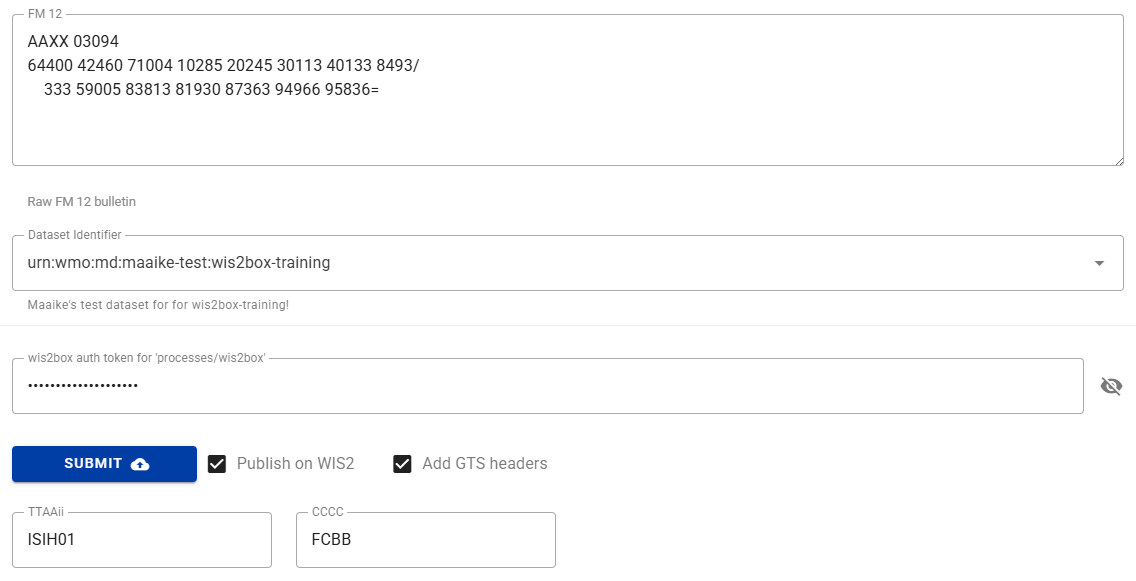
قدم رمز المصادقة المطلوب وأرسل النموذج.
من المحتمل أن ترى رسالة خطأ لأن هذه المحطة ليست في قائمة المحطات الخاصة بك. ستحتاج إلى إضافة المحطة "0-20000-0-64400" إلى قائمة المحطات الخاصة بك حتى يتم تحويل البيانات ونشرها بنجاح.
عرض رؤوس GTS في إشعار WIS2
انتقل إلى MQTT Explorer وتحقق من رسالة إشعار WIS2 للبيانات التي قمت بإدخالها للتو لمعرفة ما إذا كانت رؤوس GTS مدرجة في الإشعار.
الخاتمة
تهانينا!
في هذه الجلسة العملية، تعلمت كيفية:
- إضافة رؤوس GTS إلى إشعارات WIS2 الخاصة بك
- التحقق من أن رؤوس GTS متاحة عبر تثبيت wis2box الخاص بك