تهيئة wis2box
نتائج التعلم
بنهاية هذه الجلسة العملية، ستكون قادرًا على:
- تشغيل سكربت
wis2box-create-config.pyلإنشاء الإعدادات الأولية - بدء تشغيل wis2box والتحقق من حالة مكوناته
- عرض محتويات wis2box-api
- الوصول إلى wis2box-webapp
- الاتصال بـ wis2box-broker المحلي باستخدام MQTT Explorer
Note
تعتمد المواد التدريبية الحالية على الإصدار wis2box-release 1.3.0.
راجع accessing-your-student-vm للحصول على تعليمات حول كيفية تنزيل وتثبيت حزمة برامج wis2box إذا كنت تقوم بإجراء هذا التدريب خارج جلسة تدريب محلية.
التحضير
قم بتسجيل الدخول إلى الجهاز الافتراضي المخصص لك باستخدام اسم المستخدم وكلمة المرور الخاصة بك، وتأكد من أنك في دليل wis2box:
cd ~/wis2box
إنشاء الإعدادات الأولية
تتطلب الإعدادات الأولية لـ wis2box ما يلي:
- ملف بيئة
wis2box.envيحتوي على معلمات التكوين - دليل على الجهاز المضيف لمشاركته بين الجهاز المضيف وحاويات wis2box، يتم تعريفه بواسطة متغير البيئة
WIS2BOX_HOST_DATADIR
يمكن استخدام سكربت wis2box-create-config.py لإنشاء الإعدادات الأولية لـ wis2box.
سيطلب منك مجموعة من الأسئلة للمساعدة في إعداد التكوين.
ستتمكن من مراجعة وتحديث ملفات التكوين بعد انتهاء السكربت.
قم بتشغيل السكربت كما يلي:
python3 wis2box-create-config.py
دليل wis2box-host-data
سيطلب منك السكربت إدخال الدليل الذي سيتم استخدامه لمتغير البيئة WIS2BOX_HOST_DATADIR.
لاحظ أنه يجب عليك تحديد المسار الكامل لهذا الدليل.
على سبيل المثال، إذا كان اسم المستخدم الخاص بك هو username، فإن المسار الكامل للدليل هو /home/username/wis2box-data:
username@student-vm-username:~/wis2box$ python3 wis2box-create-config.py
Please enter the directory to be used for WIS2BOX_HOST_DATADIR:
/home/username/wis2box-data
The directory to be used for WIS2BOX_HOST_DATADIR will be set to:
    /home/username/wis2box-data
Is this correct? (y/n/exit)
y
The directory /home/username/wis2box-data has been created.
عنوان URL الخاص بـ wis2box
بعد ذلك، سيُطلب منك إدخال عنوان URL الخاص بـ wis2box. هذا هو عنوان URL الذي سيتم استخدامه للوصول إلى تطبيق الويب، وواجهة API، وواجهة المستخدم الخاصة بـ wis2box.
يرجى استخدام http://<your-hostname-or-ip> كعنوان URL.
Please enter the URL of the wis2box:
 For local testing the URL is http://localhost
 To enable remote access, the URL should point to the public IP address or domain name of the server hosting the wis2box.
http://username.training.wis2dev.io
The URL of the wis2box will be set to:
  http://username.training.wis2dev.io
Is this correct? (y/n/exit)
كلمات المرور لـ WEBAPP، STORAGE و BROKER
يمكنك استخدام خيار إنشاء كلمات مرور عشوائية عند المطالبة بـ WIS2BOX_WEBAPP_PASSWORD، WIS2BOX_STORAGE_PASSWORD، و WIS2BOX_BROKER_PASSWORD أو تحديد كلمات المرور الخاصة بك.
لا تقلق بشأن تذكر هذه الكلمات، حيث سيتم تخزينها في ملف wis2box.env داخل دليل wis2box الخاص بك.
مراجعة ملف wis2box.env
بمجرد اكتمال السكربت، تحقق من محتويات ملف wis2box.env في الدليل الحالي:
cat ~/wis2box/wis2box.env
أو تحقق من محتويات الملف عبر WinSCP.
Question
ما هي قيمة WISBOX_BASEMAP_URL في ملف wis2box.env؟
اضغط للكشف عن الإجابة
القيمة الافتراضية لـ WIS2BOX_BASEMAP_URL هي https://{s}.tile.openstreetmap.org/{z}/{x}/{y}.png.
يشير هذا العنوان إلى خادم OpenStreetMap. إذا كنت ترغب في استخدام مزود خرائط مختلف، يمكنك تغيير هذا العنوان للإشارة إلى خادم خرائط آخر.
Question
ما هي قيمة متغير البيئة WIS2BOX_STORAGE_DATA_RETENTION_DAYS في ملف wis2box.env؟
اضغط للكشف عن الإجابة
القيمة الافتراضية لـ WIS2BOX_STORAGE_DATA_RETENTION_DAYS هي 30 يومًا. يمكنك تغيير هذه القيمة إلى عدد مختلف من الأيام إذا أردت.
يقوم حاوية wis2box-management بتشغيل مهمة مجدولة يوميًا لإزالة البيانات الأقدم من عدد الأيام المحدد بواسطة WIS2BOX_STORAGE_DATA_RETENTION_DAYS من حاوية wis2box-public والواجهة الخلفية لـ API:
0 0 * * * su wis2box -c "wis2box data clean --days=$WIS2BOX_STORAGE_DATA_RETENTION_DAYS"
Note
يحتوي ملف wis2box.env على متغيرات البيئة التي تحدد إعدادات wis2box. لمزيد من المعلومات، راجع wis2box-documentation.
لا تقم بتحرير ملف wis2box.env إلا إذا كنت متأكدًا من التغييرات التي تقوم بها. قد تؤدي التغييرات غير الصحيحة إلى توقف wis2box عن العمل.
لا تشارك محتويات ملف wis2box.env مع أي شخص، حيث يحتوي على معلومات حساسة مثل كلمات المرور.
بدء تشغيل wis2box
تأكد من أنك في الدليل الذي يحتوي على ملفات تعريف حزمة برامج wis2box:
cd ~/wis2box
ابدأ تشغيل wis2box باستخدام الأمر التالي:
python3 wis2box-ctl.py start
عند تشغيل هذا الأمر لأول مرة، سترى الإخراج التالي:
No docker-compose.images-*.yml files found, creating one
Current version=Undefined, latest version=1.3.0
Would you like to update ? (y/n/exit)
اختر y وسيقوم السكربت بإنشاء الملف docker-compose.images-1.3.0.yml، وتنزيل صور Docker المطلوبة وبدء الخدمات.
قد يستغرق تنزيل الصور بعض الوقت حسب سرعة اتصالك بالإنترنت. هذه الخطوة مطلوبة فقط في المرة الأولى التي تبدأ فيها تشغيل wis2box.
تحقق من الحالة باستخدام الأمر التالي:
python3 wis2box-ctl.py status
كرر هذا الأمر حتى تكون جميع الخدمات قيد التشغيل.
wis2box و Docker
يعمل wis2box كمجموعة من حاويات Docker التي تتم إدارتها بواسطة docker-compose.
يتم تعريف الخدمات في ملفات docker-compose*.yml المختلفة الموجودة في دليل ~/wis2box/.
يتم استخدام سكربت Python wis2box-ctl.py لتشغيل أوامر Docker Compose الأساسية التي تتحكم في خدمات wis2box.
لا تحتاج إلى معرفة تفاصيل حاويات Docker لتشغيل حزمة برامج wis2box، ولكن يمكنك فحص ملفات docker-compose*.yml لمعرفة كيفية تعريف الخدمات. إذا كنت مهتمًا بمعرفة المزيد عن Docker، يمكنك العثور على مزيد من المعلومات في وثائق Docker.
لتسجيل الدخول إلى حاوية wis2box-management، استخدم الأمر التالي:
python3 wis2box-ctl.py login
لاحظ أنه بعد تسجيل الدخول، سيتغير الموجه الخاص بك، مما يشير إلى أنك الآن داخل حاوية wis2box-management:
root@025381da3c40:/home/wis2box#
داخل حاوية wis2box-management، يمكنك تشغيل أوامر مختلفة لإدارة wis2box الخاص بك، مثل:
wis2box auth add-token --path processes/wis2box: لإنشاء رمز تفويض لنقطة النهاية processes/wis2boxwis2box data clean --days=<number-of-days>: لتنظيف البيانات الأقدم من عدد معين من الأيام من حاوية wis2box-public
للخروج من الحاوية والعودة إلى جهازك المضيف، استخدم الأمر التالي:
exit
قم بتشغيل الأمر التالي لرؤية حاويات Docker التي تعمل على جهازك المضيف:
docker ps --format "table {{.Names}} \t{{.Status}} \t{{.Image}}"
يجب أن ترى الحاويات التالية قيد التشغيل:
NAMES                     STATUS                         IMAGE
nginx                     Up 56 seconds                  nginx:1.30.1-alpine
mqtt_metrics_collector    Up 58 seconds                  ghcr.io/world-meteorological-organization/wis2box-mqtt-metrics-collector:1.3.0
wis2box-auth              Up 59 seconds                  ghcr.io/world-meteorological-organization/wis2box-auth:1.3.0
wis2box-ui                Up About a minute              ghcr.io/world-meteorological-organization/wis2box-ui:1.3.0
wis2box-management        Up About a minute              ghcr.io/world-meteorological-organization/wis2box-management:1.3.0
wis2box-minio             Up 2 minutes (healthy)         ghcr.io/world-meteorological-organization/wis2box-minio:latest
wis2box-api               Up About a minute (healthy)    ghcr.io/world-meteorological-organization/wis2box-api:1.3.0
elasticsearch             Up 2 minutes (healthy)         docker.elastic.co/elasticsearch/elasticsearch:8.6.2
grafana                   Up 2 minutes                   grafana/grafana-oss:12.4.2
loki                      Up 2 minutes                   grafana/loki:2.4.1
elasticsearch-exporter    Up 2 minutes                   quay.io/prometheuscommunity/elasticsearch-exporter:latest
prometheus                Up 2 minutes                   prom/prometheus:v2.37.0
mosquitto                 Up 2 minutes                   ghcr.io/world-meteorological-organization/wis2box-broker:1.3.0
wis2box-webapp            Up 2 minutes (healthy)         ghcr.io/world-meteorological-organization/wis2box-webapp:1.3.0
تُعد هذه الحاويات جزءًا من مجموعة برامج wis2box وتوفر الخدمات المختلفة المطلوبة لتشغيل wis2box.
قم بتشغيل الأمر التالي لعرض وحدات التخزين الخاصة بـ Docker التي تعمل على جهازك:
docker volume ls
يجب أن ترى وحدات التخزين التالية:
- wis2box_project_auth-data
- wis2box_project_es-data
- wis2box_project_minio-data
- wis2box_project_prometheus-data
- wis2box_project_loki-data
- wis2box_project_mosquitto-config
بالإضافة إلى بعض وحدات التخزين المجهولة التي تُستخدم بواسطة الحاويات المختلفة.
تُستخدم وحدات التخزين التي تبدأ بـ wis2box_project_ لتخزين البيانات الدائمة للخدمات المختلفة في مجموعة برامج wis2box.
واجهة برمجة التطبيقات (API) الخاصة بـ wis2box
تحتوي wis2box على واجهة برمجة تطبيقات (API) توفر الوصول إلى البيانات والعمليات للتصور التفاعلي وتحويل البيانات والنشر.
افتح علامة تبويب جديدة وانتقل إلى الصفحة http://YOUR-HOST/oapi.
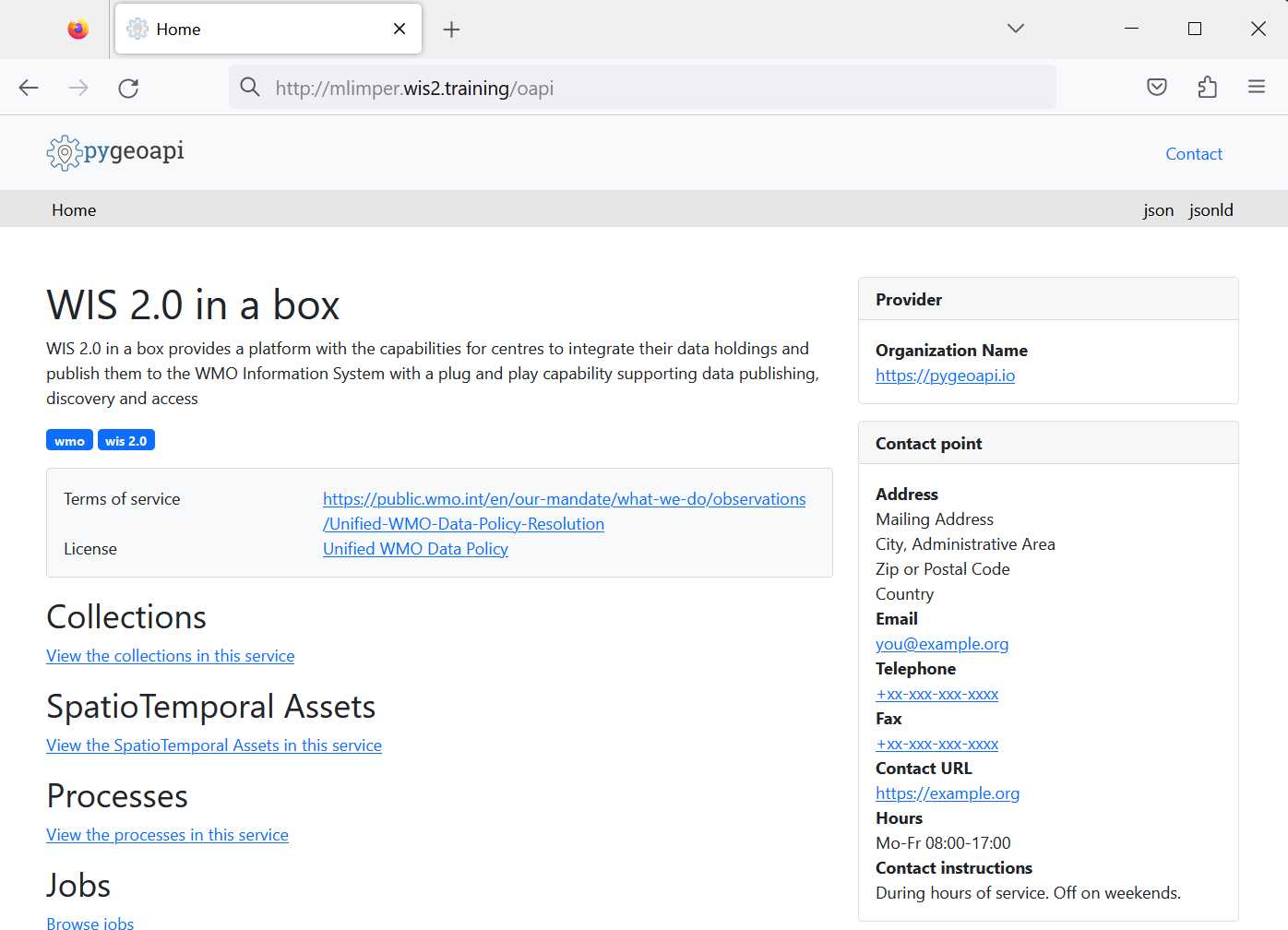
هذه هي الصفحة الرئيسية لواجهة برمجة التطبيقات الخاصة بـ wis2box (تعمل عبر الحاوية wis2box-api).
Question
ما هي المجموعات المتوفرة حاليًا؟
اضغط لعرض الإجابة
لعرض المجموعات المتوفرة حاليًا عبر واجهة برمجة التطبيقات، اضغط على View the collections in this service:
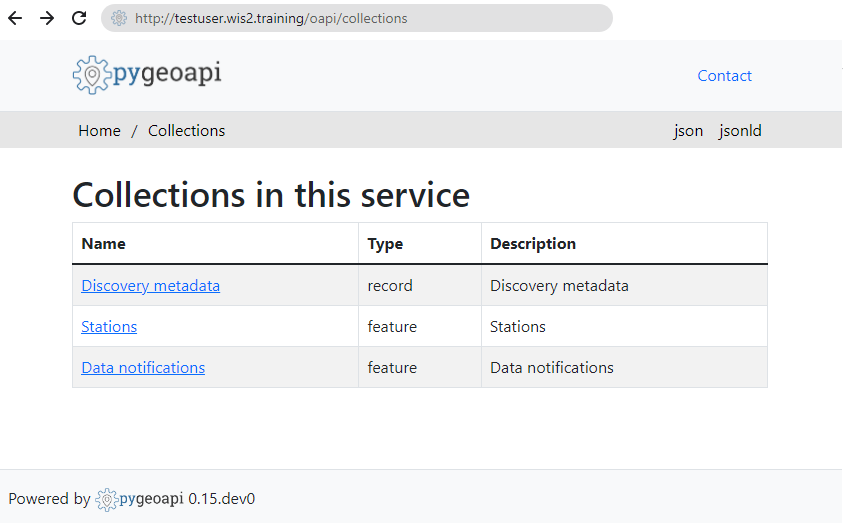
المجموعات التالية متوفرة حاليًا:
- المحطات
- إشعارات البيانات
- بيانات الاكتشاف الوصفية
Question
كم عدد إشعارات البيانات التي تم نشرها؟
اضغط لعرض الإجابة
اضغط على "إشعارات البيانات"، ثم اضغط على Browse through the items of "Data Notifications".
ستلاحظ أن الصفحة تقول "No items" حيث لم يتم نشر أي إشعارات بيانات بعد.
تطبيق الويب الخاص بـ wis2box
افتح متصفح الويب وانتقل إلى الصفحة http://YOUR-HOST/wis2box-webapp.
ستظهر نافذة منبثقة تطلب اسم المستخدم وكلمة المرور الخاصة بك. استخدم اسم المستخدم الافتراضي wis2box-user وكلمة المرور WIS2BOX_WEBAPP_PASSWORD المحددة في ملف wis2box.env واضغط على "Sign in":
Note
تحقق من ملف wis2box.env للحصول على قيمة WIS2BOX_WEBAPP_PASSWORD. يمكنك استخدام الأمر التالي للتحقق من قيمة هذا المتغير البيئي:
cat ~/wis2box/wis2box.env | grep WIS2BOX_WEBAPP_PASSWORD
بمجرد تسجيل الدخول، حرك مؤشر الماوس إلى القائمة الموجودة على اليسار لرؤية الخيارات المتاحة في تطبيق الويب الخاص بـ wis2box:
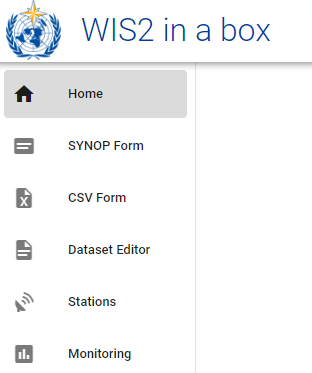
هذا هو تطبيق الويب الخاص بـ wis2box الذي يتيح لك التفاعل مع wis2box الخاص بك:
- إنشاء وإدارة مجموعات البيانات
- تحديث/مراجعة بيانات المحطات الوصفية
- تحميل الملاحظات اليدوية باستخدام نموذج FM-12 synop
- مراقبة الإشعارات المنشورة على
wis2box-broker
سنستخدم هذا التطبيق في جلسة لاحقة.
الوسيط الخاص بـ wis2box
افتح تطبيق MQTT Explorer على جهاز الكمبيوتر الخاص بك وقم بإعداد اتصال جديد للاتصال بالوسيط الخاص بك (يعمل عبر الحاوية wis2box-broker).
اضغط على + لإضافة اتصال جديد:
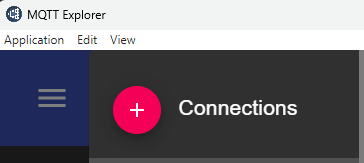
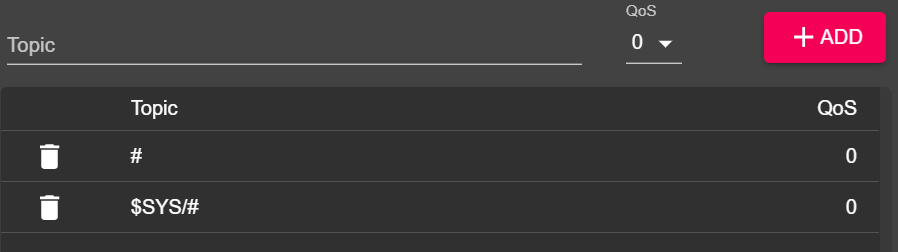
يمكنك الضغط على زر 'ADVANCED' والتحقق من أنك مشترك في المواضيع التالية:
#$SYS/#
Note
الموضوع # هو اشتراك عام يشترك في جميع المواضيع المنشورة على الوسيط.
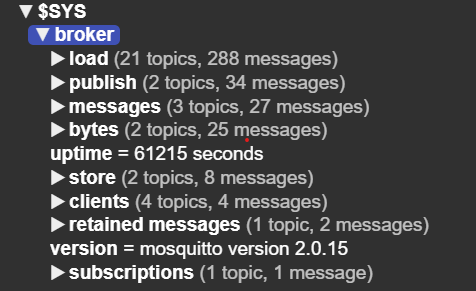
الرسائل المنشورة تحت الموضوع $SYS هي رسائل نظام يتم نشرها بواسطة خدمة mosquitto نفسها.
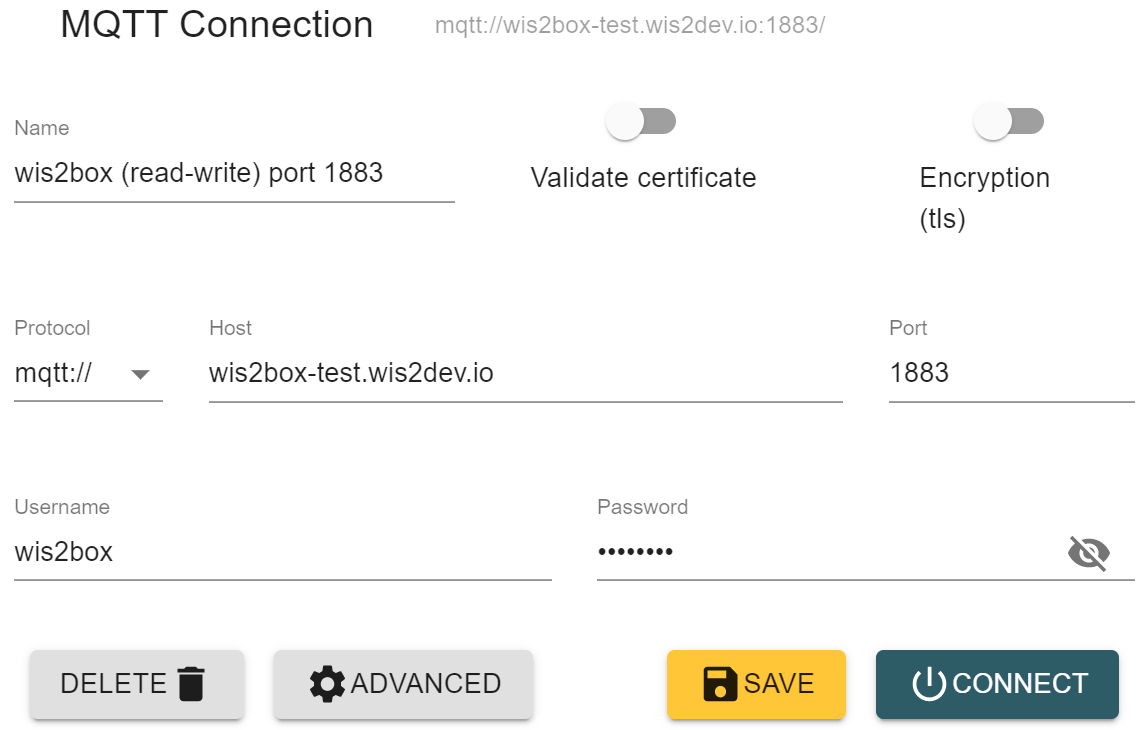
استخدم تفاصيل الاتصال التالية، مع التأكد من استبدال قيمة <your-host> باسم المضيف الخاص بك وقيمة <WIS2BOX_BROKER_PASSWORD> بالقيمة الموجودة في ملف wis2box.env الخاص بك:
- Protocol: mqtt://
- Host:
<your-host> - Port: 1883
- Username: wis2box
- Password:
<WIS2BOX_BROKER_PASSWORD>
Note
يمكنك التحقق من ملف wis2box.env للحصول على قيمة WIS2BOX_BROKER_PASSWORD. يمكنك استخدام الأمر التالي للتحقق من قيمة هذا المتغير البيئي:
cat ~/wis2box/wis2box.env | grep WIS2BOX_BROKER_PASSWORD
لاحظ أن هذه هي كلمة المرور الداخلية الخاصة بالوسيط، وسيستخدم الوسيط العالمي بيانات اعتماد مختلفة (للقراءة فقط) للاشتراك في الوسيط الخاص بك. لا تشارك هذه الكلمة مع أي شخص.
تأكد من الضغط على "SAVE" لحفظ تفاصيل الاتصال الخاصة بك.
ثم اضغط على "CONNECT" للاتصال بـ wis2box-broker.
بمجرد الاتصال، ستشاهد إحصائيات mosquitto الداخلية التي يتم نشرها بواسطة الوسيط الخاص بك تحت الموضوع $SYS:
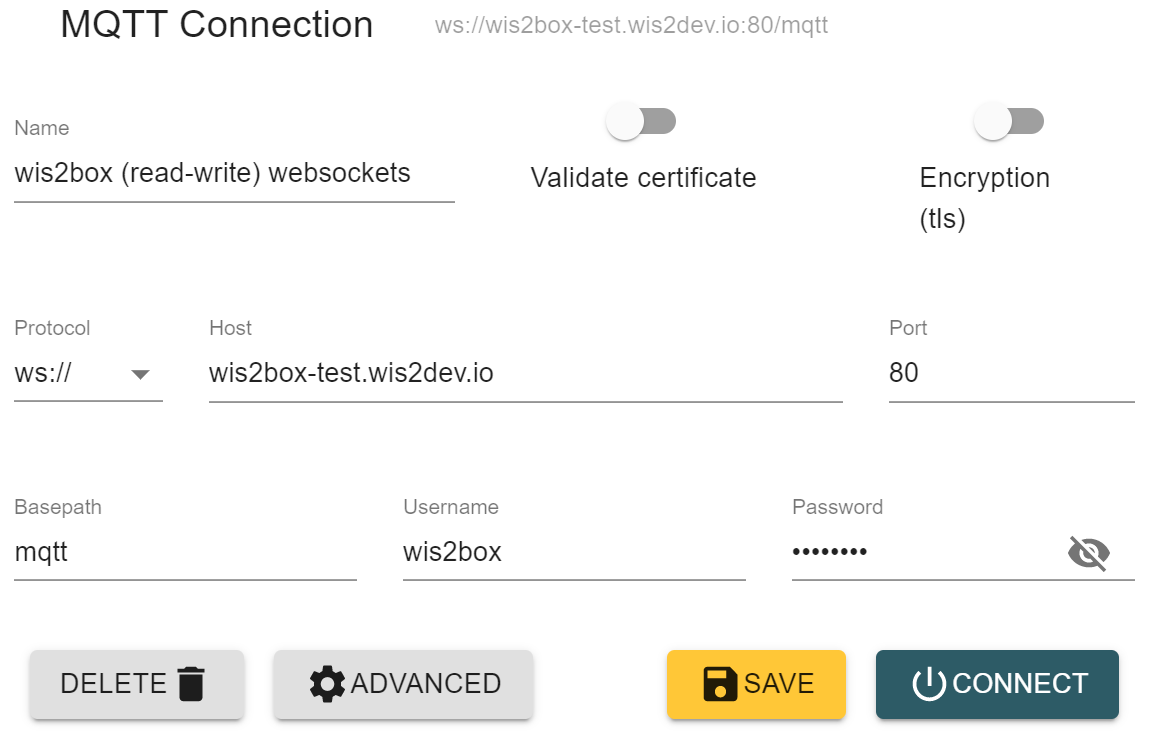
يمكن تحقيق نفس الاتصال باستخدام MQTT عبر WebSockets على المنفذ 80، باستخدام تفاصيل الاتصال التالية:
الخاتمة
تهانينا!
في هذه الجلسة العملية، تعلمت كيفية:
- تشغيل سكربت
wis2box-create-config.pyلإنشاء الإعداد الأولي - تشغيل
wis2boxوالتحقق من حالة مكوناته - الوصول إلى
wis2box-webappوwis2box-APIعبر المتصفح - الاتصال بوسيط MQTT على جهاز الطالب الخاص بك باستخدام
MQTT Explorer